
Güncellendi:
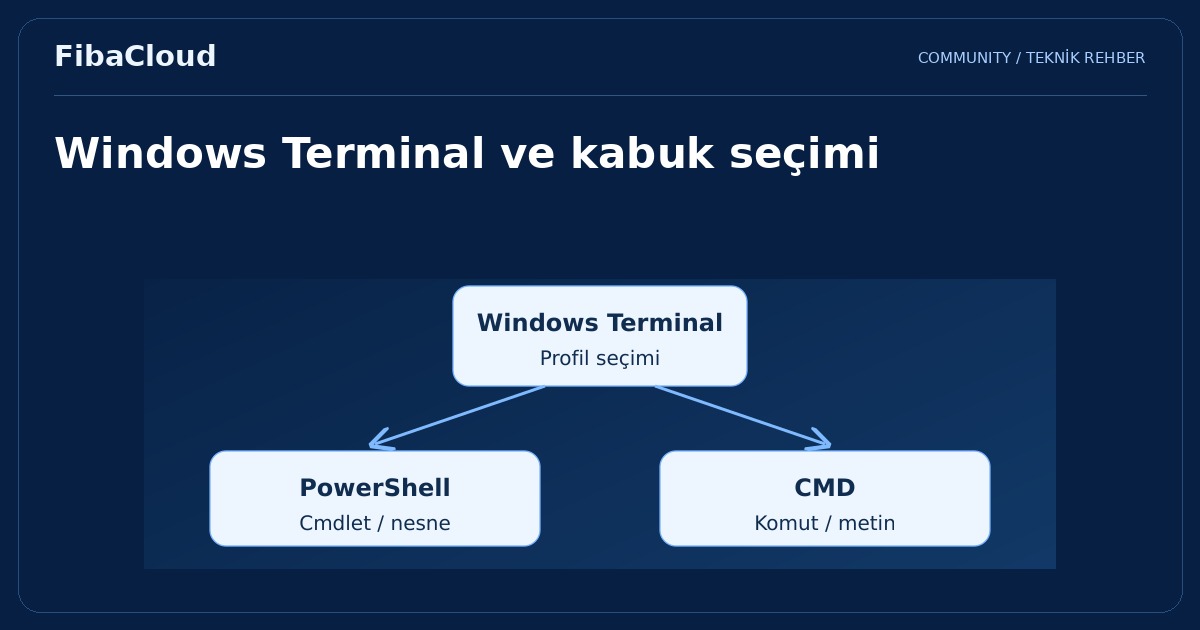
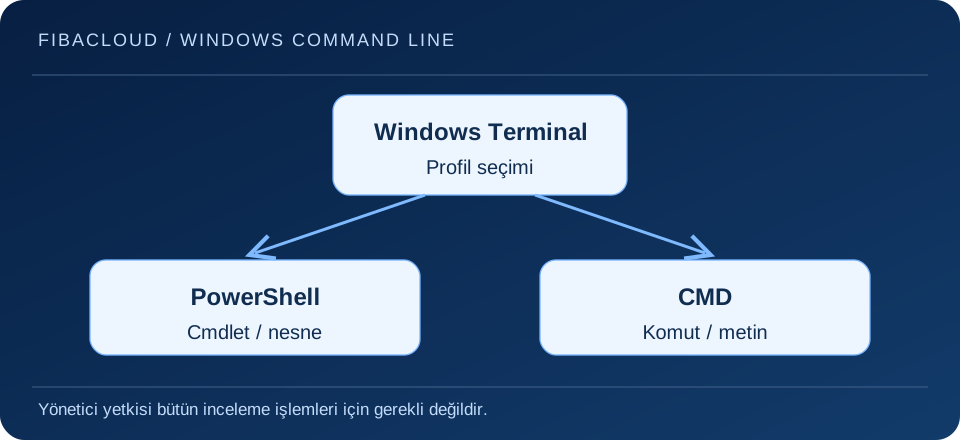
Windows Terminal bir terminal uygulamasıdır; içinde PowerShell, Komut İstemi (CMD) veya başka kabuk profilleri açılabilir. Komutun anlamını seçilen kabuk belirler. Bu nedenle bir örneği çalıştırmadan önce hangi profilde olduğunuzu ve komutun yalnız bilgi mi okuduğunu, yoksa sistemi mi değiştirdiğini ayırın.
Görseli büyüt →
PowerShell ile CMD örneklerini karıştırmayın
PowerShell’de dir gibi bazı tanıdık adlar alias olabilir; CMD’deki seçenekleri aynı biçimde kabul etmeyebilir. Kabuk, sürüm ve komutun yardım çıktısını kontrol edin. Windows Terminal’in güncel olması, içindeki PowerShell motorunun da aynı sürümde olduğunu göstermez.
Aşağıdaki örnekler PowerShell içindir ve ağırlıklı olarak mevcut durumu okur. Komut başvurularında PowerShell 7.4, ağ komutlarında Windows Server 2025 belge görünümü esas alınmıştır; bu belge kapsamı, farklı Windows sürümlerinde kurulu modüllerin aynı olduğunu göstermez. Komutlar sistem sürümüne veya yüklü modüllere bağlı olabilir; eksik bir komutta yönetici yetkisi eklemek her zaman çözüm değildir.
Dosya ve dizinleri inceleme
Get-Location
Get-ChildItem
Get-Content -Path .\uygulama.log -Tail 50
Get-Location mevcut dizini, Get-ChildItem içerikleri gösterir. Get-Content örneğindeki yolu gerçek günlük dosyanızla değiştirin. Son satırları okumak bütün olay geçmişini göstermez; tarih ve uygulama bağlamını ayrıca kontrol edin.
| Görev | PowerShell | CMD |
|---|---|---|
| Dizin içeriği | Get-ChildItem | dir |
| Dosya kopyalama | Copy-Item | copy |
| Taşıma / yeniden adlandırma | Move-Item / Rename-Item | move / ren |
| Dosya kaldırma | Remove-Item | del |
Tablodaki değiştirme işlemlerini yalnız yeni bir deneme klasöründe öğrenin. Destekleyen PowerShell komutlarında -WhatIf planlanan etkiyi gösterir; gerçek işlemin bütün çevresel sonuçlarını kanıtlayan bir test değildir. Geniş joker karakterler veya zorlayıcı seçenekler kullanmadan hedefi listeleyin.
Süreç ve hizmet durumu
Get-Process | Sort-Object CPU -Descending |
    Select-Object -First 5 ProcessName, Id, CPU
Get-Service
Bu süreç örneğindeki CPU alanı birikmiş işlemci süresidir; anlık kullanım yüzdesi olarak yorumlanmamalıdır. Bellek, I/O ve uygulama yanıtını birlikte inceleyin. Bir hizmetin Running görünmesi uygulamanın doğru çalıştığını tek başına göstermez.
Stop-Process, Stop-Service, taskkill veya net stop gerçek çalışmayı etkiler. Sorun giderirken önce log ve süreç kimliğini kaydedin; zorla kapatma yerine uygulamanın desteklediği kontrollü durdurma yolunu değerlendirin.
Ağ bilgisi ve bağlantı kontrolü
Get-NetIPConfiguration
Get-NetTCPConnection -State Listen
Resolve-DnsName example.com
İlk komut ağ yapılandırmasını, ikincisi dinlenen TCP uçlarını gösterir. DNS çözümleme sonucu yalnız adın çözüldüğünü kanıtlar; uygulama bağlantısı ayrıca değerlendirilir. Test alan adını kendi yetkili hedefinizle değiştirin. CMD tarafında ipconfig /all ve netstat -a farklı metin çıktıları sunar.
Portun dinleniyor olması Windows Firewall veya ara ağ cihazlarının erişime izin verdiğini göstermez. Rota, DNS, TCP bağlantısı, TLS ve uygulama hatasını ayrı aşamalar olarak inceleyin. Ağ çıktısını paylaşırken kurum içi adres ve kimlik bilgilerini gereksiz yere açıklamayın.
Yönetim komutlarını bakım işlemi olarak ele alın
Registry düzenleme, disk bölümlendirme, dosya sistemi onarma ve yeniden başlatma komutları genel inceleme komutu değildir. diskpart, yazma yapan chkdsk seçenekleri veya ani restart işlemleri öncesinde yedek, etki ve bakım aralığını planlayın. Gereken yetkiyi sadece ilgili işlem için kullanın; her terminal oturumunu yönetici olarak açmak zorunlu değildir.
Sık sorulan sorular
- Windows Terminal ile PowerShell aynı yazılım mı?
-
Hayır. Terminal arayüzü farklı kabukları barındırabilir; PowerShell o profillerden biridir.
- -WhatIf her PowerShell komutunda çalışır mı?
-
Yalnız destekleyen komutlarda kullanılabilir. Kurulu komutun yardımını kontrol edin; bu seçenek gerçek uygulama kabul testinin yerini tutmaz.
Sonraki adım
Dosya paylaşımı için SMB güvenliği ve bağlantı ölçümleri için bant genişliği rehberi ile devam edin.
Kaynaklar
- An overview on Windows Terminal | Microsoft Learn
- Microsoft PowerShell 7.4 — Get-Content
- Microsoft PowerShell 7.4 — Get-Process
- Microsoft PowerShell 7.4 — Ortak ve risk azaltma parametreleri
- Microsoft NetTCPIP — Get-NetIPConfiguration (Windows Server 2025 görünümü)
- Microsoft NetTCPIP — Get-NetTCPConnection (Windows Server 2025 görünümü)
- Microsoft DnsClient — Resolve-DnsName (Windows Server 2025 görünümü)