
Güncellendi:
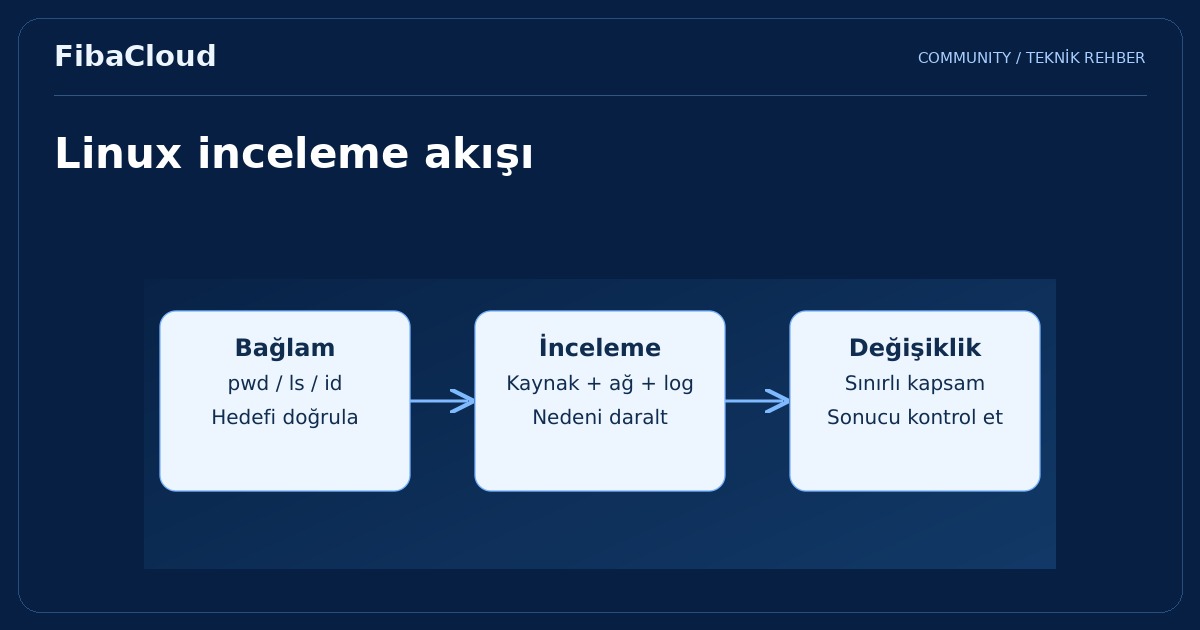
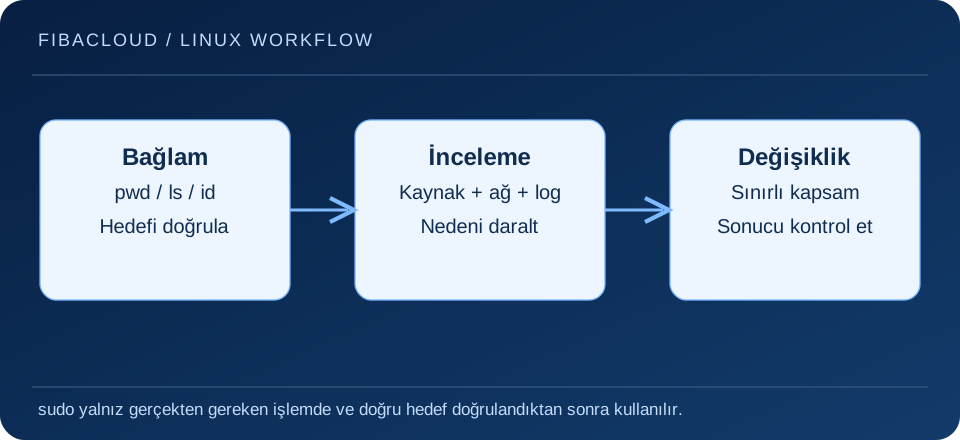
Linux komut satırında doğru komutu seçmek kadar hangi dosya, kullanıcı ve sistem üzerinde çalıştığınızı bilmek de önemlidir. Bu rehber, sık kullanılan komutları görevlerine göre düzenler. İnceleme komutlarıyla başlayıp değişiklik yapan işlemleri ayrı değerlendirmek, günlük yönetimde daha anlaşılır ve tekrar edilebilir bir çalışma sağlar.
Görseli büyüt →
Çalışma dizini ve dosyalar
pwd mevcut dizini gösterir. ls -la, gizli dosyalar dahil dizin içeriğini ve izin bilgilerini listeler. cd çalışma dizinini değiştirir; dosyayı taşımaz. Göreli yollar mevcut dizine göre yorumlandığından, işlem öncesinde bulunduğunuz yeri kontrol edin.
pwd
ls -la
id
id çalıştığınız kullanıcı ve grup kimliklerini gösterir. ls -l çıktısındaki izin, sahip, grup, boyut ve tarih alanları dosyayı değerlendirmenize yardımcı olur. Dosya adı boşluk içeriyorsa yolu tırnak içinde kullanın; -- desteği olan araçlarda bu işaret seçeneklerle dosya adını ayırır.
Okuma ve değiştirme komutlarını ayırın
| Komut | Görev ve dikkat noktası |
|---|---|
| cat, less | Dosya içeriğini okur; büyük günlüklerde sayfalama için less uygundur. |
| tail -n 50 uygulama.log | Dosyanın son 50 satırını gösterir; bütün olay geçmişini kapsamaz. |
| cp -i — kaynak hedef | Kopyalar; mevcut hedefin üzerine yazma durumunda onay isteyebilir. |
| mv -i — kaynak hedef | Taşır veya yeniden adlandırır; kaynak konumu değişir. |
| mkdir, rmdir | Dizin oluşturur; rmdir yalnız uygun boş dizini kaldırır. |
| rm | Dosya kaldırır; geri dönüşü yedek veya dosya sistemi imkânlarına bağlıdır. |
Dosya değiştiren örnekleri yalnız yeni ve boş bir deneme dizininde uygulayın. Üretim dizinine geniş joker karakterlerle silme komutu vermeyin. Kopyalama işleminin uygulama yedeği olduğunu varsaymayın; açık veritabanı dosyalarının tutarlılığı için uygulamaya uygun yöntem gerekir.
Kaynak durumunu okuyun
uptime
free -h
df -h
ps aux
top
free çıktısında kullanılan bellekle kullanılabilir bellek aynı yoruma sahip değildir; cache kullanımı tek başına sorun göstermez. df dosya sistemi doluluğunu gösterir; du ise seçilen dizin ağacının kullanımını hesaplar. Silinmiş fakat açık tutulan dosyalar gibi durumlarda sonuçlar farklılaşabilir.
Load average yalnız CPU kullanım yüzdesi değildir. Süreç durumu, I/O bekleme ve kaynak limitleriyle birlikte değerlendirin. htop, iostat veya pidstat gibi araçlar ek paket gerektirebilir; her sistemde kurulu olduklarını varsaymayın.
Ağ ve servis inceleme
ip address show
ip route show
ss -tuln
ip adres ve rota bilgisini, ss ise soketleri incelemek için kullanılır. Bir portun dinleniyor olması dışarıdan erişilebilir olduğunu kanıtlamaz; dinlenen adres, firewall ve yönlendirme de etkilidir. ping yanıtı alınamaması da tek başına uygulamanın kapalı olduğunu göstermez; ICMP filtrelenebilir.
systemd kullanan bir sistemde systemctl status SERVIS_ADI ve journalctl -u SERVIS_ADI --since today ilgili hizmeti incelemeye yardımcı olur. Servis adını dağıtımınızdan doğrulayın. Log paylaşırken kimlik bilgilerini ve kişisel verileri temizleyin.
Komutu doğrulama alışkanlığı
man ve --help ile seçeneklerin kurulu sürümdeki anlamını kontrol edin. İnternetteki bir komuta doğrudan sudo eklemek yerine gereken yetkiyi ve hedefi belirleyin. Değişiklik sonrası aynı inceleme komutlarıyla sonucu doğrulayın; anlık düzelme ile kalıcı nedenin giderilmesini ayırın.
Sık sorulan sorular
- free çıktısında boş bellek azsa mutlaka sorun mu var?
-
Hayır. Linux dosya cache’i için bellek kullanabilir. Kullanılabilir bellek, swap ve uygulama davranışı birlikte değerlendirilmelidir.
- ss ile portu görmek dış erişimin açık olduğunu gösterir mi?
-
Hayır. Dinlenen adres, ağ yolu ve güvenlik kuralları ayrıca test edilmelidir.
Sonraki adım
Ağ ölçümlerini bant genişliği rehberi ve dosya erişimini NFS açıklaması ile tamamlayın.
Kaynaklar
- GNU Coreutils 9.12
- Bourne Shell Builtins (Bash Reference Manual)
- free(1) – Linux manual page
- uptime(1) – Linux manual page
- ps(1) – Linux manual page
- top(1) – Linux manual page
- ip-address(8) – Linux manual page
- ip-route(8) – Linux manual page
- ss(8) – Linux manual page
- journalctl
- systemd — systemctl başvurusu