
n8n’i kendi Ubuntu VPS’inize kurarak iş akışlarınızı kendi alan adınızda çalıştırabilirsiniz. Bu rehber, Docker Compose ile n8n, PostgreSQL, Caddy ve harici task runner kurulumunu birlikte ele alır. Sonunda HTTPS üzerinden bir istek gönderecek, kimlik doğrulamasını sınayacak ve verilerinizin yeniden başlatma ile yedekten dönüş sırasında korunduğunu kontrol edeceksiniz.
Bu kurulum, sunucuyu ve güncellemeleri kendisi yönetmek isteyen kullanıcılar içindir. n8n’in Community sürümüyle kendi iş süreçlerinizi otomatikleştirebilirsiniz; sunucu, alan adı ve kullanacağınız dış servislerin ücretleri ayrı kalemlerdir. n8n’i müşterilere erişilebilir bir hizmet olarak sunmak için lisans koşullarını ayrıca değerlendirmek gerekir.
Test ortamı ve rehberin kapsamı
Bu kurulum 31 Ekim 2026’da Ubuntu üzerinde çalıştırıldı. Rehberdeki küçük akış, kimlik doğrulamalı bir POST isteğini alır, Code düğümünde 41’e bir ekler ve JSON yanıtı döndürür.
| Öğe | Testte kullanılan değer |
|---|---|
| İşletim sistemi | Ubuntu 24.04.5 LTS, amd64 |
| Sunucu | 1 vCPU, yaklaşık 1967 MiB RAM, 4 GiB swap |
| Docker / Compose | 29.9.2 / 5.6.1 |
| Çalıştırılan imajlar | n8n ve runners 2.45.7, PostgreSQL 17.11, Caddy 2.11.7; sürüm ve digest ile sabitlendi, indirilen digest’ler kontrol edildi. |
| Dış bağlantı | Güvenilir Let’s Encrypt sertifikasıyla TLS 1.3; ilk kurulum IP kuralında izin verilmeyen adrese HTTP 403. 5432, 5678, 5679 ve 5680 portlarına dışarıdan erişilemedi. |
| İşlev ve kalıcılık | Gerçek editörde üç düğümlü akış, üretim webhook’unda 403/403/200 kontrolleri, n8n ve runner konteynerleri yenilendikten sonra aynı sonuç ve ayrı proje/volume’lara geri yüklenen kimlik bilgisi doğrulandı. |
Harici runner ayrı konteynerde UID 1000 ve salt okunur kök dosya sistemiyle çalıştı. Geri yüklenen örnekte external modu ve başarılı Code kontrolüyle aynı zamana denk gelen JavaScript runner süreci günlüklerden doğrulandı.
Asıl kurulumun oturum ve webhook kontrolleri doğrulanan HTTPS üzerinden yapıldı. Geri yüklenen kopyanın host portu açılmadı; onun webhook’u ve kayıtlı hesapla oturum açma isteği konteyner içindeki HTTP bağlantısıyla sınandı. Bu ikinci test, yeni bir genel HTTPS uç noktasının doğrulaması değildir. Python, ek topluluk düğümleri ve yoğun paralel yük bu denemeye dahil değildi.
Örneklerde n8n.example.com alan adı, 203.0.113.10/32 yönetici IP adresi ve /opt/n8n çalışma dizini kullanılıyor. Alan adını ve IP adresini kendi değerlerinizle değiştirin. Ayrıntılı ölçüm yapılmadan RAM miktarından iş akışı veya eş zamanlı kullanıcı kapasitesi çıkarılamaz; büyük dosyalar ve aynı anda çalışan işler kaynak ihtiyacını değiştirir.
Bu rehber n8n’in temel iş akışlarını ve Code düğümü için harici runner’ı kapsar. Assistant özelliği uygulamada görünebilir; burada Assistant için model bağlantısı veya sandbox yapılandırılmaz.
Başlamadan önce gerekenler
- SSH ve
sudoerişimine sahip Ubuntu sunucu. İlk bağlantı için SSH ile uzak sunucuya bağlantı rehberini kullanabilirsiniz. - Docker Engine ve Compose eklentisi. Kurulu değilse önce Docker kurulum ve uygulama dağıtım rehberini tamamlayın.
- Sunucunun genel IP adresine yönlenen bir alt alan adı. A kaydını kontrol edin; AAAA kaydı varsa doğru IPv6 adresine gitmelidir.
- Sunucuya ulaşan 80/TCP ve 443/TCP portları. 443/UDP, Caddy’nin HTTP/3 desteği içindir. Bulut güvenlik duvarını ve sunucudaki kuralları birlikte kontrol edin.
- İlk yönetici hesabını açacağınız bilgisayarın genel IP adresi. İlk kurulum ekranını bu adrese sınırlayacağız.
docker --version
docker compose version
sudo ss -ltnup
ss çıktısında 80 veya 443 başka bir servis tarafından kullanılıyorsa devam etmeden port paylaşımını çözün. Plesk, Apache veya Nginx çalışan bir sunucuda mevcut web servisini rastgele durdurmak siteleri kesintiye uğratır. Bu rehber, Caddy’nin bu portları kullanabildiği ayrı bir uygulama sunucusunu esas alır; panelinizin yönettiği reverse proxy’ye ekleme ayrı bir yapılandırmadır.
Hangi servis ne yapacak?
| Servis | Görevi | Veri ve erişim |
|---|---|---|
| Caddy | HTTPS, sertifika yenileme ve n8n’e istek iletme | Yalnızca 80/443 dışarı açılır; sertifikalar kalıcı volume’da tutulur. |
| n8n | Editör, webhook ve iş akışlarının yönetimi | 5678 konteyner ağında kalır; .n8n dizini kalıcıdır. |
| PostgreSQL | İş akışları, kullanıcılar ve kimlik bilgileri için veritabanı | 5432 dışarı yayınlanmaz; n8n ayrı bir veritabanı rolüyle bağlanır. |
| Task runner | Code düğümündeki kodu ayrı bir konteynerde çalıştırma | 5679 üzerindeki n8n broker’ına özel anahtarla bağlanır; veritabanı parolası ve n8n şifreleme anahtarını almaz. |
Harici runner, n8n’in önerdiği kod çalıştırma düzenidir. Webhook ve Edit Fields gibi düğümler kendi başlarına Code runner’ına iş göndermez; yine de Code özelliği kullanılabilsin diye bu kuruluma runner dahil edilmiştir. n8n ve runner’ın uygulama sürümü aynı olmalı; iki farklı imajın digest değerleri ise doğal olarak farklıdır. Resmî task runner açıklaması bu ayrımı anlatır.
Kurulum dizinini ve gizli değerleri hazırlayın
Yapılandırmaları aşağıdaki adımlarla oluşturabilir veya Compose dosya paketini indirebilirsiniz. Paket gerçek parola içermez; alan adı, yönetici IP’si ve gizli değerleri kendi kurulumunuz için hazırlayın. Örnek akışı yeniden kurmak için webhook iş akışı JSON dosyası da kullanılabilir; Header Auth kimlik bilgisini kendi n8n hesabınızda oluşturmanız gerekir.
Aşağıdaki adımlar yeni bir /opt/n8n dizini içindir. Aynı yolda mevcut kurulumunuz varsa dosyaların üzerine yazmayın. Komutlar bu noktadan itibaren yönetici kabuğunda çalışır; dizin ve gizli dosyalar diğer kullanıcılara açılmaz.
sudo -i
install -d -m 700 /opt/n8n
cd /opt/n8n
umask 077
.env dosyasını oluşturun. N8N_HOST ve BOOTSTRAP_ALLOWED_IP değerlerini kendi alan adınız ve yönetici IP’nizle değiştirin. Örnek IP’yi bırakırsanız ilk kurulum ekranına erişemezsiniz.
cat > .env <<'ENV'
COMPOSE_PROJECT_NAME=n8n
N8N_HOST=n8n.example.com
BOOTSTRAP_ALLOWED_IP=203.0.113.10/32
GENERIC_TIMEZONE=Europe/Istanbul

POSTGRES_ADMIN_PASSWORD=REPLACE_WITH_SEPARATE_RANDOM_64_HEX_CHARACTERS
N8N_DB_PASSWORD=REPLACE_WITH_SEPARATE_RANDOM_64_HEX_CHARACTERS
N8N_ENCRYPTION_KEY=REPLACE_WITH_SEPARATE_RANDOM_64_HEX_CHARACTERS_AND_KEEP_FOR_RESTORE
N8N_RUNNERS_AUTH_TOKEN=REPLACE_WITH_SEPARATE_RANDOM_64_HEX_CHARACTERS

N8N_IMAGE=docker.io/n8nio/n8n:2.45.7@sha256:9a8d8dcea75667496695d7810d7e1fe018a65efb36cc499d347f3931b3957b5d
RUNNERS_IMAGE=docker.io/n8nio/runners:2.45.7@sha256:2f07088829b6a1df2b6a84746bb8b32c1eaef270315fb5466aa01b1045e9b300
POSTGRES_IMAGE=docker.io/library/postgres:17.11-bookworm@sha256:839fbb5a4942a7758dd93e18b42ea5649807491a0545b5eeeb8f0b8bb11857a5
CADDY_IMAGE=docker.io/library/caddy:2.11.7-alpine@sha256:e70b164da81ef698b3ad19af799ea6086ce6d9e48ed4079eb9fe26f6fbf14ee5
ENV
Şimdi dört farklı rastgele gizli değer üretin. Bu komut yalnızca REPLACE_WITH_ ile başlayan alanları değiştirir ve değerleri ekrana yazmaz. Önceden üretilmiş bir şifreleme anahtarını tekrar üretmez.
python3 - <<'PY'
from pathlib import Path
from secrets import token_hex
import re

path = Path(".env")
text = path.read_text()
keys = (
    "POSTGRES_ADMIN_PASSWORD",
    "N8N_DB_PASSWORD",
    "N8N_ENCRYPTION_KEY",
    "N8N_RUNNERS_AUTH_TOKEN",
)
for key in keys:
    text = re.sub(
        rf"^{key}=REPLACE_WITH_[^\n]*$",
        lambda match: f"{key}={token_hex(32)}",
        text,
        flags=re.MULTILINE,
    )
if "REPLACE_WITH_" in text:
    raise SystemExit("Unreplaced placeholder in .env")
path.write_text(text)
path.chmod(0o600)
PYN8N_ENCRYPTION_KEY, n8n’de saklanan kimlik bilgilerinin çözülebilmesi için gereklidir. Veritabanı yedeğinin yanında bu anahtarı da koruyun. Sunucuya yeniden kurulum yapmak, mevcut veritabanını yeni bir anahtarla açabileceğiniz anlamına gelmez. Gerçek .env dosyasını Git deposuna, destek mesajına veya ekran görüntüsüne eklemeyin.
Docker Compose ve PostgreSQL yapılandırması
Aşağıdaki dosya servisleri, sağlık kontrollerini ve kalıcı volume’ları tanımlar. İmajlar sürüm ve digest ile sabitlenmiştir. Böylece yeniden oluşturma sırasında farklı bir imaja istemeden geçilmez; güncellemeyi ayrıca planlarsınız.
cat > compose.yml <<'YAML'
services:
  postgres:
    image: ${POSTGRES_IMAGE:?Set POSTGRES_IMAGE in .env}
    restart: unless-stopped
    environment:
      POSTGRES_USER: postgres
      POSTGRES_DB: n8n
      POSTGRES_PASSWORD: ${POSTGRES_ADMIN_PASSWORD:?Generate POSTGRES_ADMIN_PASSWORD}
      N8N_DB_PASSWORD: ${N8N_DB_PASSWORD:?Generate N8N_DB_PASSWORD}
    volumes:
      - postgres_data:/var/lib/postgresql/data
      - ./initdb.sh:/docker-entrypoint-initdb.d/10-n8n.sh:ro
    networks:
      - database
    healthcheck:
      test: ["CMD", "pg_isready", "-h", "127.0.0.1", "-U", "postgres", "-d", "n8n"]
      interval: 10s
      timeout: 5s
      retries: 12
      start_period: 30s
    logging:
      driver: json-file
      options:
        max-size: "10m"
        max-file: "3"

  n8n:
    image: ${N8N_IMAGE:?Set N8N_IMAGE in .env}
    restart: unless-stopped
    depends_on:
      postgres:
        condition: service_healthy
    environment:
      DB_TYPE: postgresdb
      DB_POSTGRESDB_HOST: postgres
      DB_POSTGRESDB_PORT: "5432"
      DB_POSTGRESDB_DATABASE: n8n
      DB_POSTGRESDB_USER: n8n_app
      DB_POSTGRESDB_PASSWORD: ${N8N_DB_PASSWORD:?Generate N8N_DB_PASSWORD}
      N8N_ENCRYPTION_KEY: ${N8N_ENCRYPTION_KEY:?Generate and preserve N8N_ENCRYPTION_KEY}
      N8N_HOST: ${N8N_HOST:?Set the DNS hostname}
      N8N_PORT: "5678"
      N8N_LISTEN_ADDRESS: "0.0.0.0"
      N8N_PROTOCOL: https
      N8N_EDITOR_BASE_URL: https://${N8N_HOST:?Set the DNS hostname}/
      N8N_WEBHOOK_URL: https://${N8N_HOST:?Set the DNS hostname}/
      N8N_PROXY_HOPS: "1"
      GENERIC_TIMEZONE: ${GENERIC_TIMEZONE:-Europe/Istanbul}
      TZ: ${GENERIC_TIMEZONE:-Europe/Istanbul}
      N8N_ENFORCE_SETTINGS_FILE_PERMISSIONS: "true"
      N8N_BLOCK_ENV_ACCESS_IN_NODE: "true"
      N8N_AI_ENABLED: "false"
      N8N_RUNNERS_MODE: external
      N8N_RUNNERS_BROKER_LISTEN_ADDRESS: "0.0.0.0"
      N8N_RUNNERS_AUTH_TOKEN: ${N8N_RUNNERS_AUTH_TOKEN:?Generate N8N_RUNNERS_AUTH_TOKEN}
      EXECUTIONS_DATA_PRUNE: "true"
      EXECUTIONS_DATA_MAX_AGE: "168"
    volumes:
      - n8n_data:/home/node/.n8n
    networks:
      - edge
      - database
      - runner
    healthcheck:
      test:
        - CMD
        - node
        - -e
        - "fetch('http://127.0.0.1:5678/healthz/readiness', {signal: AbortSignal.timeout(4000)}).then(r => process.exit(r.ok ? 0 : 1)).catch(() => process.exit(1))"
      interval: 15s
      timeout: 5s
      retries: 12
      start_period: 120s
    stop_grace_period: 60s
    logging:
      driver: json-file
      options:
        max-size: "10m"
        max-file: "3"

  task-runners:
    image: ${RUNNERS_IMAGE:?Set the runner image matching the n8n version}
    restart: unless-stopped
    depends_on:
      n8n:
        condition: service_healthy
    environment:
      N8N_RUNNERS_TASK_BROKER_URI: http://n8n:5679
      N8N_RUNNERS_AUTH_TOKEN: ${N8N_RUNNERS_AUTH_TOKEN:?Generate N8N_RUNNERS_AUTH_TOKEN}
      N8N_RUNNERS_AUTO_SHUTDOWN_TIMEOUT: "15"
      GENERIC_TIMEZONE: ${GENERIC_TIMEZONE:-Europe/Istanbul}
    read_only: true
    tmpfs:
      - /tmp:rw,noexec,nosuid,size=64m
    cap_drop:
      - ALL
    security_opt:
      - no-new-privileges:true
    networks:
      - runner
    logging:
      driver: json-file
      options:
        max-size: "10m"
        max-file: "3"

  caddy:
    image: ${CADDY_IMAGE:?Set CADDY_IMAGE in .env}
    restart: unless-stopped
    depends_on:
      n8n:
        condition: service_healthy
    environment:
      N8N_HOST: ${N8N_HOST:?Set the DNS hostname}
      BOOTSTRAP_ALLOWED_IP: ${BOOTSTRAP_ALLOWED_IP:?Set the initial operator public IP}
    ports:
      - "80:80"
      - "443:443"
      - "443:443/udp"
    volumes:
      - ./Caddyfile:/etc/caddy/Caddyfile:ro
      - caddy_data:/data
      - caddy_config:/config
    networks:
      - edge
    logging:
      driver: json-file
      options:
        max-size: "10m"
        max-file: "3"

volumes:
  postgres_data:
  n8n_data:
  caddy_data:
  caddy_config:

networks:
  edge:
  database:
    internal: true
  runner:
    internal: true
YAML
n8n için veritabanının tamamında süper kullanıcı yetkisi gerekmez. İlk PostgreSQL açılışında yalnızca n8n veritabanını yöneten n8n_app rolünü oluşturun:
cat > initdb.sh <<'SH'
#!/bin/sh
set -eu

# Runs only when postgres_data is first initialized. Identifiers are fixed;
# psql safely quotes the application password as a SQL literal.
: "${N8N_DB_PASSWORD:?N8N_DB_PASSWORD must be set}"
psql --username "$POSTGRES_USER" --dbname "$POSTGRES_DB" \
  --set=ON_ERROR_STOP=1 --set=n8n_password="$N8N_DB_PASSWORD" <<'SQL'
CREATE ROLE n8n_app WITH LOGIN PASSWORD :'n8n_password' NOSUPERUSER NOCREATEDB NOCREATEROLE;
ALTER DATABASE n8n OWNER TO n8n_app;
GRANT ALL ON SCHEMA public TO n8n_app;
SQL
SH
chmod 644 initdb.sh
Bu başlangıç betiği yalnızca boş veritabanı volume’unda çalışır. Daha sonra .env içinde parola değiştirmek mevcut PostgreSQL rolünün parolasını kendiliğinden değiştirmez; parola değişikliğini veritabanı ve n8n tarafında birlikte uygulamanız gerekir.
Üç uygulama portu host’a yayınlanmadığı için n8n editörüne, broker’a veya veritabanına doğrudan internetten erişim yolu açılmaz. Runner yalnızca kendi özel ağına bağlıdır; n8n’in normal servis bağlantıları için dış ağa çıkışı devam eder. Bu yapı Docker’ın yayınlanan portlarıyla güvenlik duvarı arasındaki ilişkiye güvenerek bir veritabanını korumaya çalışmaz.
HTTPS’i açın ve ilk hesabı koruyun
Önce normal Caddy yapılandırmasını Caddyfile.final olarak kaydedin. Caddy, alan adı için sertifika alır, yeniler ve HTTP isteklerini HTTPS’e yönlendirir. Verinin tutulduğu /data volume’u sertifika anahtarlarını da içerir. Otomatik HTTPS koşulları DNS’in doğru olması ve gerekli portların Caddy’ye ulaşmasıdır.
cat > Caddyfile.final <<'CADDY'
{$N8N_HOST} {
    reverse_proxy n8n:5678
}
CADDY
İlk açılışta ise aşağıdaki dosyayı kullanın. Bu geçici kural, n8n’in ilk sahip hesabı ekranını yalnızca sizin IP adresinize açar. Sertifika doğrulamasını Caddy yönetmeye devam eder. Alan adını araya eklenmiş bir CDN/proxy olmadan doğrudan sunucuya yönlendirin; bu kural doğrudan bağlanan istemci adresini esas alır.
cat > Caddyfile <<'CADDY'
{$N8N_HOST} {
    @notOperator not remote_ip {$BOOTSTRAP_ALLOWED_IP}
    respond @notOperator "Initial setup is restricted." 403
    reverse_proxy n8n:5678
}
CADDY
Yapılandırmayı kontrol edin, imajları indirin ve servisleri başlatın. Tam docker compose config çıktısı parolaları açığa çıkarabileceğinden burada --quiet kullanıyoruz.
docker compose config --quiet
docker compose pull
docker compose run --rm --no-deps caddy caddy validate --config /etc/caddy/Caddyfile --adapter caddyfile
docker compose up -d
docker compose ps
İlk açılışta veritabanı hazırlanır ve n8n migration’ları uygulanır. docker compose ps ile PostgreSQL ve n8n’in sağlıklı duruma geldiğini, runner’ın çalıştığını kontrol edin. Sürüm ve son uygulama mesajları için:
docker compose exec n8n n8n --version
docker compose exec postgres psql -U postgres -d n8n -c 'SELECT version();'
docker compose exec caddy caddy version
docker compose logs --tail=60 n8n task-runners
İzin verdiğiniz bağlantıdan https://n8n.example.com adresini açın. Başka bir ağdan gelen isteğin bu aşamada 403 alması beklenir. Set up owner account ekranında e-posta, ad ve güçlü bir parola ile sahip hesabını oluşturup Next seçin. Ardından gelen Customize n8n to you ekranındaki soruları isteğe bağlı bırakıp Get started ile ilerleyebilirsiniz. Ücretsiz lisans anahtarı teklifi görünürse bu kurulum için Skip ile geçebilirsiniz.
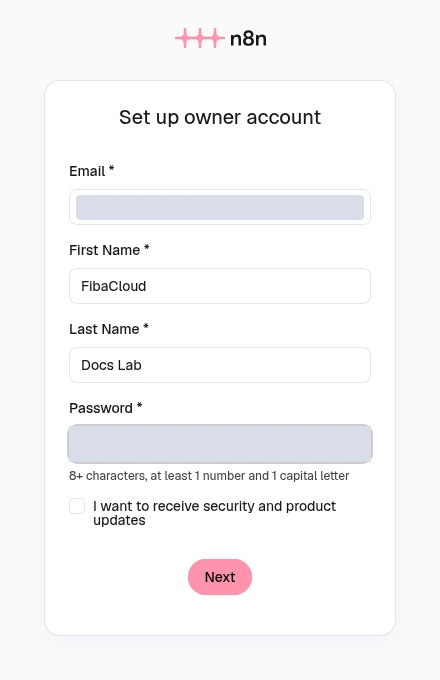
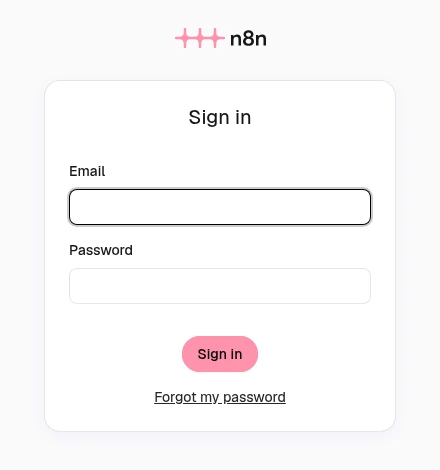
İlk açılışta Assistant Preview ekranı gelirse, bu rehberdeki iş akışı editörüne geçmek için Turn off for this instance seçeneğini kullanıp Turn off n8n Assistant iletişim kutusunu onaylayın. Ardından aynı alan adını gizli bir tarayıcı penceresinde açın; Sign in ekranından oluşturduğunuz e-posta ve parola ile giriş yapabildiğinizi doğrulayın. Sahip hesabı ve oturum açma kontrolü tamamlanınca normal proxy yapılandırmasına geçin:
cp Caddyfile.final Caddyfile
docker compose exec caddy caddy reload --config /etc/caddy/Caddyfile --adapter caddyfile
cp mevcut dosyanın içeriğini değiştirir; Caddy’nin bind mount üzerinden gördüğü dosya korunur. Dosyayı atomik yeniden adlandırmayla değiştiriyorsanız konteynerin eski dosyayı tutmaması için Caddy’yi yeniden oluşturun. Son durumda ilk hesap ekranı yerine n8n’in oturum açma ekranı görünmelidir.
curl -I http://n8n.example.com/
curl -I https://n8n.example.com/
HTTPS kontrolünü -k eklemeden yapın; sertifika doğrulamasını kapatmak TLS testini geçerli kılmaz. Caddy gerekli X-Forwarded-* başlıklarını ve WebSocket geçişini yönetir. Bu tek proxy düzeninde N8N_PROXY_HOPS=1 ve N8N_WEBHOOK_URL=https://alan-adınız/ birbiriyle uyumludur. Eski örneklerde görülen WEBHOOK_URL artık deprecated durumdadır.
İlk kimlik doğrulamalı webhook’u çalıştırın
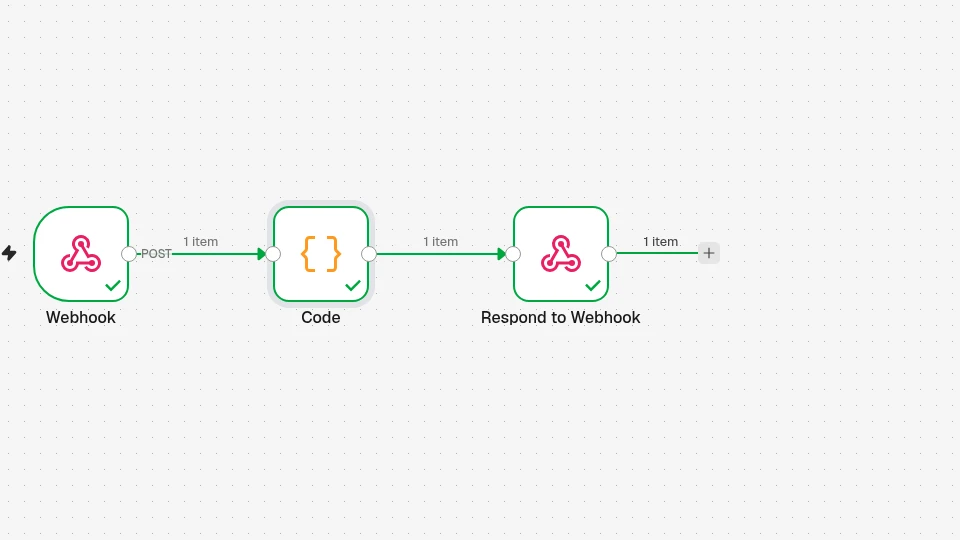
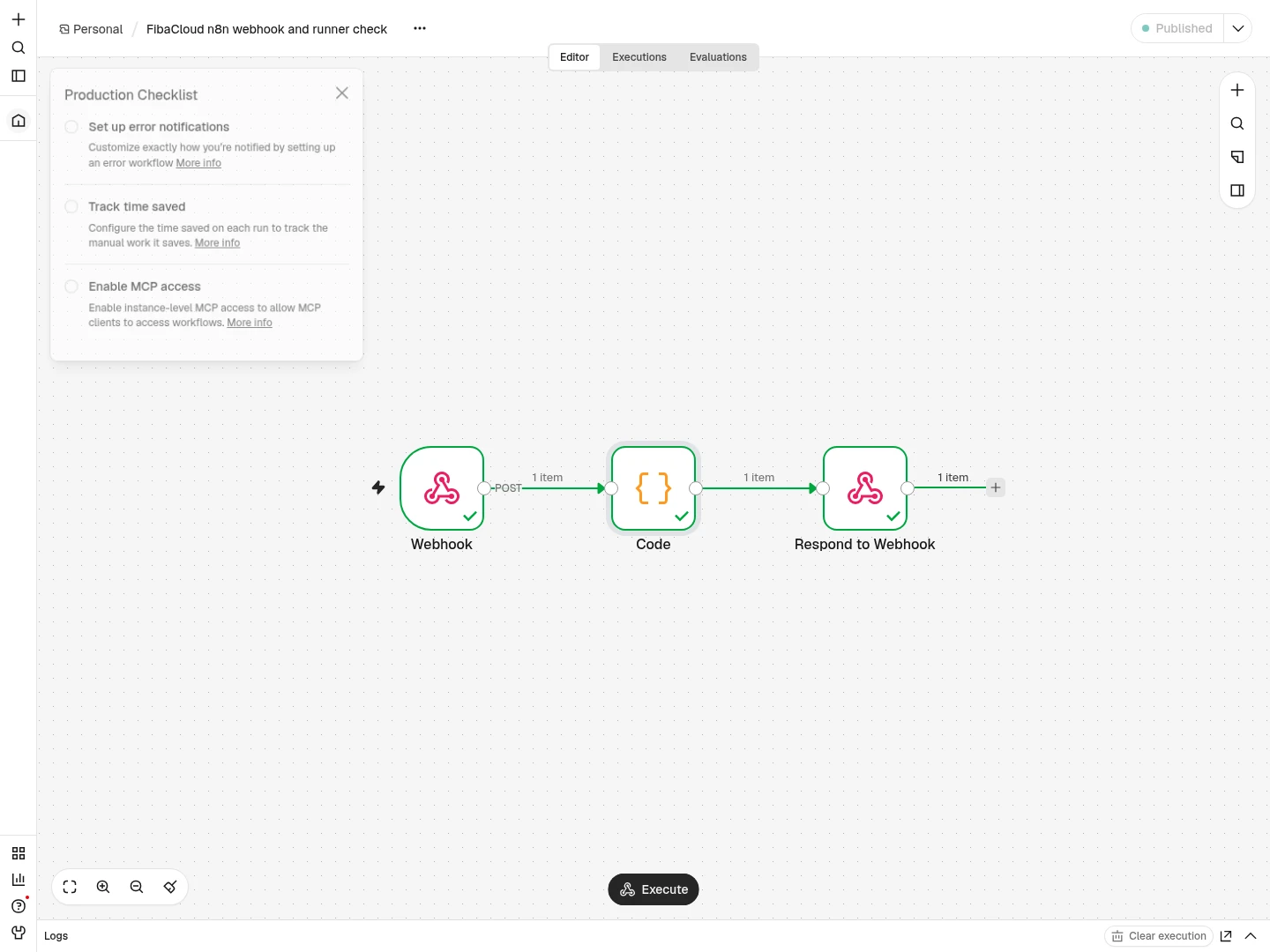
Kurulumun açılması tek başına yeterli değil. Üç düğümlü bir akışla HTTPS girişini, saklanan kimlik bilgisini, iş akışı yürütmesini ve harici Code runner’ını birlikte kontrol edelim: Webhook → Code → Respond to Webhook.
İstek göndermek için ayrı bir anahtar oluşturun. Aşağıdaki dosya zaten varsa komut üzerine yazmayı reddeder:
install -d -m 700 /opt/n8n/secrets
python3 - <<'PY'
from pathlib import Path
from secrets import token_hex

path = Path("/opt/n8n/secrets/webhook-header.txt")
with path.open("x") as output:
    output.write("Authorization: Bearer " + token_hex(32) + "\n")
path.chmod(0o600)
PY
İndirilen örnek JSON’u kullanacaksanız çalışma alanında Build a workflow seçin. Üstteki üç nokta menüsünden Import → From file yoluyla dosyayı açın. Importing this from an AI tool? teklifi çıkarsa Skip ile geçin; bu örneğin MCP bağlantısına ihtiyacı yoktur. Üç düğüm göründüğünde Ctrl+S ile kaydedin.
n8n editöründe Webhook düğümünü açın; sıfırdan hazırlıyorsanız bu düğümü ekleyin. HTTP Method değerini POST, Path değerini fc-n8n-runner-check, Authentication değerini Header Auth seçin. Connect to Header Auth ile kimlik bilgisi kaydını açın. Name Authorization, Value ise özel dosyanızdaki Bearer ile başlayan değer olmalı; Save ile kaydedin. Bu değeri yalnızca kendi güvenli terminalinizden okuyup HTTPS arayüzüne aktarın; ortak loglara veya ekran görüntülerine koymayın. Webhook’un çalıştırma verileri istek başlıklarını ve bu değeri gösterebilir; otomatik olarak gizlendiğini varsaymayın.
Webhook’un yanıt ayarını Using Respond to Webhook Node yapın. Ardından Code düğümünde JavaScript ve Run Once for All Items seçerek şu kodu girin:
const body = $input.first().json.body;
return [{
  json: {
    ok: true,
    received: String(body.message ?? ''),
    result: Number(body.value) + 1
  }
}];
Son düğüm olan Respond to Webhook için First Incoming Item ve HTTP 200 seçin; bu basit JSON yanıtında streaming’i kapatın. Gelen istek başlıklarını yanıta eklemiyoruz. Böylece kimlik doğrulama değeri istemciye geri dönmez.
Webhook’un Test URL sekmesindeki adresi kopyalayın, düğüm panelini kapatıp akışı kaydedin. Üç düğümü birlikte sınamak için canvas’ın altındaki Execute düğmesine basın; Waiting for you to call the Test URL mesajını bekleyin. Düğüm içindeki Listen for test event tek başına Webhook’u sınar: bu sürümde o adım HTTP 200 ve boş gövde döndürdü, Code ile yanıt düğümünü çalıştırmadı. Aşağıdaki isteği tam akış dinleyicisi açıkken gönderin; alan adını ve gerekirse yolu kopyaladığınız URL’ye göre düzeltin:
curl --fail-with-body --silent --show-error \
  --header @/opt/n8n/secrets/webhook-header.txt \
  --header 'Content-Type: application/json' \
  --data '{"value":41,"message":"fibacloud-lab"}' \
  'https://n8n.example.com/webhook-test/fc-n8n-runner-check'
Tam akış testinde alınan ve kendi kurulumunuzda beklemeniz gereken yanıt:
{"ok":true,"received":"fibacloud-lab","result":42}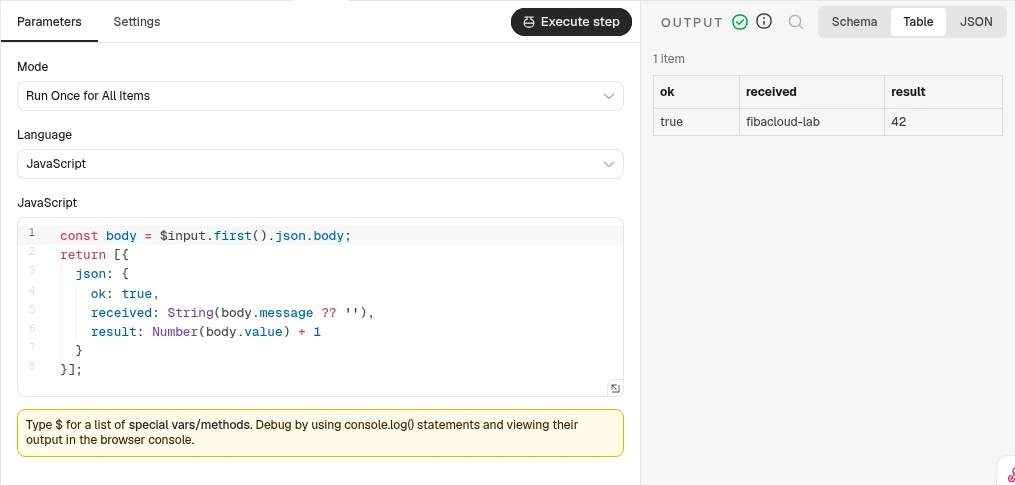
Test URL yalnızca test dinleyicisi açıkken kullanılır. Kalıcı webhook için üstteki Publish düğmesine basın, Publish workflow penceresinde bir sürüm adı girip tekrar Publish seçin. Workflow published bildirimini Got it ile kapatın; üstte Published durumu görünmelidir. Ardından Webhook’taki Production URL sekmesinden adresi kopyalayın. Üretim isteği için test dinleyicisini açmanız gerekmez.
curl --fail-with-body --silent --show-error \
  --header @/opt/n8n/secrets/webhook-header.txt \
  --header 'Content-Type: application/json' \
  --data '{"value":41,"message":"fibacloud-lab"}' \
  'https://n8n.example.com/webhook/fc-n8n-runner-check'
Üretim isteğinden sonra Executions sekmesinde yeni kaydın Succeeded durumunu kontrol edin; üretim sonucu editördeki önceki test çıktısını kendiliğinden yenilemez. Bir de aynı üretim adresine anahtarsız ve yanlış anahtarlı istekleri deneyin:
curl --silent --show-error --output /dev/null --write-out '%{http_code}\n' \
  --header 'Content-Type: application/json' \
  --data '{"value":41,"message":"fibacloud-lab"}' \
  'https://n8n.example.com/webhook/fc-n8n-runner-check'

curl --silent --show-error --output /dev/null --write-out '%{http_code}\n' \
  --header 'Authorization: Bearer invalid-test-value' \
  --header 'Content-Type: application/json' \
  --data '{"value":41,"message":"fibacloud-lab"}' \
  'https://n8n.example.com/webhook/fc-n8n-runner-check'
Bu laboratuvarda iki istek de HTTP 403 ile reddedildi; doğru anahtar HTTP 200 ve yukarıdaki JSON’u döndürdü. Kendi kurulumunuzda başarılı JSON çıktısını ve reddedilen isteklerin HTTP kodlarını birlikte kontrol edin. Editöre giriş yapmış olmanız, dışarıdan gelen bir webhook isteğinin otomatik olarak yetkilendirildiği anlamına gelmez; burada onu Header Auth korur. Webhook kimlik bilgisi belgesi desteklenen yöntemleri açıklar.
Yalnızca alan ekleme veya yeniden adlandırma yapacaksanız Code yerine Edit Fields kullanabilirsiniz. Örneğin received alanını {{ $json.body.message }} ifadesine bağlamak için özel JavaScript gerekmez. Bu örnekte Code’un kullanılması, harici runner’ın da gerçekten çalıştığını sınamak içindir.
Yeniden başlatma ve kaynak kullanımını kontrol edin
Akış kaydedildikten sonra n8n ve runner konteynerlerini yeniden oluşturun. Volume’ları silmeyin:
docker compose up -d --no-deps --force-recreate --wait --wait-timeout 240 n8n task-runners
docker compose ps
Tekrar oturum açın ve aynı üretim webhook isteğini aynı anahtarla çalıştırın. Akış, yayın durumu ve kimlik bilgisi kaybolmamalıdır. Bunun ardından boşta ve küçük örnek akış çalışırken bellek kullanımını gözlemleyin:
free -h
docker stats --no-stream
docker compose ps
Bu kısa kontrol bir yük testi değildir. Büyük JSON listeleri, dosyalar, uzun çalışan Code düğümleri ve paralel akışlar farklı kaynak tüketir. Bellek yetersizliğinde önce yeniden başlama/OOM belirtilerini ve akışın veri boyutunu inceleyin; sağlıklı görünen tek bir küçük çalıştırmayı üretim kapasitesi sözüne dönüştürmeyin.
Aşağıdaki docker stats --no-stream değerleri küçük örnek akıştan sonra alınan tek bir görüntüdür. O anda host yaklaşık 385 MiB swap kullanıyordu. Bu değerler yoğun andaki tepe tüketim veya 2 GB’lık bir sunucunun üretim kapasitesi değildir.
| Servis | Akış sonrası RAM görüntüsü |
|---|---|
| n8n | 443,6 MiB |
| Task runner | 90,16 MiB |
| PostgreSQL | 64,1 MiB |
| Caddy | 58,86 MiB |
Yedek alın ve ayrı bir kurulumda geri yükleyin
Kurtarılabilir n8n yedeği; PostgreSQL veritabanını, n8n_data volume’unu, değişmeyen N8N_ENCRYPTION_KEY değerini ve kurulum dosyalarını birlikte kapsar. Caddy sertifikalarını da korumak yeniden kurulumda gereksiz sertifika taleplerini önler. Yalnızca akış JSON’unu dışarı aktarmak kullanıcıları, kimlik bilgilerini ve bütün kurulum durumunu yedeklemez.
İndirme paketindeki maintenance.py dosyasını /opt/n8n/maintenance.py olarak yerleştirin; mevcut .env dosyanızın üzerine örnek dosya yazmayın. Betik Python 3 ve Docker erişimi olan root kabuğunda çalışır. Yedek hedefi yeni bir dizin olmalı; sonraki yedeklerde tarih veya adını değiştirin.
Betik Caddy, n8n ve runner’ı durdurur; PostgreSQL açıkken pg_dump ile mantıksal yedeği alır. n8n/Caddy volume’larını ve dört yapılandırma dosyasını kaydeder, sekiz yedek dosyasının hash’lerini manifest.json içine yazar, ardından asıl servisleri yeniden başlatmayı dener. Canlı PostgreSQL veri dizinini düz bir arşivle kopyalamaz. Yedek parolalar, kimlik bilgileri ve sertifika anahtarları içerir; özel dizinde tutun.
Bu küçük sunucuda iki kurulumu aynı anda çalıştırmamak için, yedek tamamlandıktan sonra asıl projeyi yeniden durdurun. Arayüz ve webhook’lar geri yükleme kontrolü bitene kadar kullanılamaz; bunun için bir bakım aralığı ayırın.
cd /opt/n8n
python3 maintenance.py backup /root/n8n-backup-20261031
docker compose stop
Aşağıdaki geri yükleme yeni bir dizin, farklı proje adı ve boş volume’lar kullanır. Betik hash’leri doğrular; var olan hedefin, proje verilerinin veya volume’ların üzerine yazmayı reddeder. Şifreleme anahtarı eksikse veya veritabanıyla eşleşmiyorsa kayıtlı kimlik bilgileri kullanılamaz.
python3 maintenance.py restore \
  /root/n8n-backup-20261031 \
  /opt/n8n-restore \
  --project n8n-restore
Kopyada yalnız PostgreSQL, n8n ve runner başlatılır. Caddy açılmaz, host portu yayımlanmaz ve bağlı Compose ağları internal kalır. Bu kopyayı yeni bir genel HTTPS kurulumu gibi değerlendirmeyin. Ağ sınırı zamanlayıcıları durdurmaz; işler kopyanın kendi veritabanını değiştirebilir. Bu nedenle aşağıdaki denemeyi yalnız rehberdeki kontrollü webhook akışıyla yapın.
Orijinal anahtar dosyasını standart girişten aktararak kopyanın içinden kimlik doğrulamasını sınayın. Komut anahtarı ekrana veya işlem argümanlarına yazmaz. Eksik/yanlış anahtarda ret, doğru anahtarda HTTP 200 ve result: 42 bekler:
cd /opt/n8n-restore
docker compose -f compose.yml -f restore.override.json exec -T n8n node -e '
const prefix = "Authorization: ";
const line = require("node:fs").readFileSync(0, "utf8").trim();
if (!line.startsWith(prefix)) throw new Error("Invalid header file");
const savedHeader = line.slice(prefix.length);
(async () => {
  for (const [name, key] of [
    ["missing", null],
    ["wrong", "Bearer invalid-test-value"],
    ["valid", savedHeader],
  ]) {
    const headers = { "Content-Type": "application/json" };
    if (key) headers.Authorization = key;
    const response = await fetch(
      "http://127.0.0.1:5678/webhook/fc-n8n-runner-check",
      {
        method: "POST",
        headers,
        body: JSON.stringify({ value: 41, message: "fibacloud-lab" }),
        signal: AbortSignal.timeout(90000),
      },
    );
    const body = await response.text();
    console.log(JSON.stringify({ case: name, status: response.status, body }));
    if (name === "valid") {
      const result = JSON.parse(body);
      if (response.status !== 200 || result.ok !== true ||
          result.received !== "fibacloud-lab" || result.result !== 42) {
        throw new Error("Restored webhook result did not match");
      }
    } else if (![401, 403].includes(response.status)) {
      throw new Error("Unauthenticated request was not rejected");
    }
  }
})().catch(error => {
  console.error(error.message);
  process.exitCode = 1;
});
' < /opt/n8n/secrets/webhook-header.txt
Laboratuvarda geri yüklenen örnek eksik ve yanlış anahtara HTTP 403, orijinal anahtara HTTP 200 ve aynı JSON yanıtını verdi. Kayıtlı sahip hesabıyla yapılan oturum açma isteği de 200 döndürdü. Ayrı proje, yeni volume’lar, kapalı host portları ve iç ağlar gerçek Docker incelemesiyle kontrol edildi. Sonuç yalnız konteynerlerin açıldığını değil, veritabanı ile şifreleme anahtarının birlikte geri geldiğini gösterdi. Betiğin özel restore-receipt.json kaydını yedek manifest’iyle birlikte saklayın.
Kontrol bitince kopyayı durdurup asıl kurulumu yeniden başlatın. Kopya için iki -f dosyasını da kullanın; böylece geri yüklemenin ağ ve servis ayarları korunur. Kontrol başarısızsa da asıl projeyi geri açın ve orijinal volume’ları silmeden sorunu inceleyin:
cd /opt/n8n-restore
docker compose -f compose.yml -f restore.override.json stop

cd /opt/n8n
docker compose up -d --wait --wait-timeout 240
docker compose ps
Asıl HTTPS adresinde oturum açmayı ve doğru anahtarlı üretim webhook’unu yeniden kontrol edin. Yedeğin bir kopyasını sunucudan ayrı, erişimi kısıtlı ve şifreli bir yerde tutun. Aynı diskteki arşiv yanlış bir güncellemeye karşı yararlıdır; sunucunun veya diskin tamamen kaybını tek başına karşılamaz.
n8n’i ve diğer servisleri nasıl güncellemelisiniz?
Önce çalışan yedeği ve geri yükleme kontrolünü tamamlayın. n8n’in sürüm notlarını okuyun; ana sürüm değişikliklerinde migration adımlarını ayrıca değerlendirin. .env içindeki n8n ve runner imajlarını aynı yeni uygulama sürümüne, her birini kendi doğrulanmış digest’iyle birlikte güncelleyin.
docker compose pull
docker compose up -d
docker compose ps
Yeniden HTTPS oturumunu ve kimlik doğrulamalı webhook’u kontrol edin. Sadece docker compose restart yeni imajı veya değiştirilmiş ortam değişkenlerini uygulamaz. Veritabanı migration’ı yapıldıysa eski imajı başlatmak da tek başına güvenilir geri dönüş değildir; gerektiğinde uyumlu imajlarla güncelleme öncesi yedeği geri yükleyin.
PostgreSQL’in aynı ana sürüm içindeki bakım güncellemelerini takip edin. PostgreSQL 17’den 18’e geçişi sıradan etiket değişimi gibi uygulamayın; ana sürüm değişiminde veri taşıma yöntemi gerekir. PostgreSQL sürüm politikası destek sürelerini ve güncelleme ayrımını açıklar. Caddy’nin bakım sürümünü de aynı plan içinde güncelleyin.
Bu Compose örneği Docker loglarını dosya başına 10 MB ve üç dosyayla sınırlar; n8n’in eski çalıştırma verilerini temizlemesini açar ve yaş eşiğini 168 saat yapar. Saklama süresini kendi inceleme ve veri ihtiyacınıza göre belirleyin; saklanan çalıştırma verileri müşteri bilgileri içerebilir.
Sık karşılaşılan sorunlar
| Belirti | İlk kontrol |
|---|---|
| İlk kurulumda 403 | BOOTSTRAP_ALLOWED_IP gerçek bağlantı IP’niz mi? VPN veya ağ değişikliği adresinizi değiştirmiş olabilir. |
| 502 Bad Gateway | n8n sağlıklı mı, PostgreSQL bağlantısı kurulmuş mu, Caddy ile n8n aynı edge ağında mı? |
| Sertifika alınamıyor | A/AAAA kayıtları doğru mu, 80/443 gerçekten Caddy’ye ulaşıyor mu, aynı portta başka servis var mı? |
| Webhook 404 | Test ve Production URL karışmış mı? Test dinleyicisi açık mı veya akış yayımlanmış mı? HTTP yöntemi POST mu? |
| Kimlik doğrulaması reddediliyor | Header adı Authorization mı, değer Bearer boşluğuyla birlikte aynı mı, doğru credential seçili mi? |
| Code çalıştırması bekliyor | Runner çalışıyor mu, uygulama sürümü n8n ile aynı mı, broker URI ve paylaşılan anahtar eşleşiyor mu? |
| Yeniden başlatmada veri kaybı | Aynı Compose proje adı ve aynı volume’lar kullanılıyor mu? Yanlışlıkla farklı dizinden farklı proje oluşturulmuş olabilir. |
docker compose ps
docker compose logs --tail=80 n8n task-runners caddy
df -h
Logları paylaşmadan önce alan adları, istek içerikleri ve gizli değerler açısından kontrol edin. docker compose down -v kalıcı volume’ları da siler; sorun giderme için sıradan bir yeniden başlatma komutu değildir.
Sık sorulan sorular
n8n kendi sunucumda ücretsiz mi?
Community sürümü Sustainable Use License kapsamında kullanılabilir. Kurumunuzdaki kişilerin akış oluşturduğu iç kullanım ile dış müşterilerin akış oluşturabildiği, yapılandırabildiği veya n8n’e hizmet olarak eriştiği kullanım aynı değildir. Sunucu ücretinin dışında ticari lisans veya bağlandığınız API’ler için ücret gerekebilir. Kullanım biçiminizi n8n’in güncel lisans açıklamasıyla karşılaştırın.
n8n için kaç GB RAM gerekir?
İhtiyaç, kurduğunuz servisler ve iş akışlarının veri hacmiyle birlikte değerlendirilir. Bu rehberin test kutusunda yer alan ölçüm yalnızca belirtilen küçük akışı kapsar. Assistant, yerel model, büyük dosya işleme veya yoğun paralellik için aynı sonucu varsaymayın.
Alan adı ve HTTPS zorunlu mu?
Yerel deneme ayrı bir senaryodur. Bu rehberde internetten erişilen editör ve webhook için kendi alt alan adınızı ve doğrulanabilir HTTPS sertifikasını kullanıyoruz. Böylece oturum ve webhook kimlik bilgilerini şifreli bağlantıyla taşıyabilirsiniz.
cPanel veya Plesk üzerinde aynı komutları kullanabilir miyim?
Paylaşımlı hosting hesabı, Docker servisleri çalıştırabileceğiniz bir VPS’in yerini tutmaz. Kendi VPS’inizde panel varsa portlar ve web servisi panel tarafından yönetilebilir. Mevcut siteleri koruyarak panelin proxy düzenine uyarlayın veya uygulamayı ayrı bir sunucuda çalıştırın.
n8n iş yükünüzü kendi altyapınızda çalıştırmak için FibaCloud bulut sunucu seçeneklerini inceleyebilirsiniz. Kaynak seçimini akışınızın ölçülen tüketimine göre yapın; yedekleme ve bakım sorumluluğunu da kurulumun bir parçası olarak planlayın.
Bir yanıt yazın