
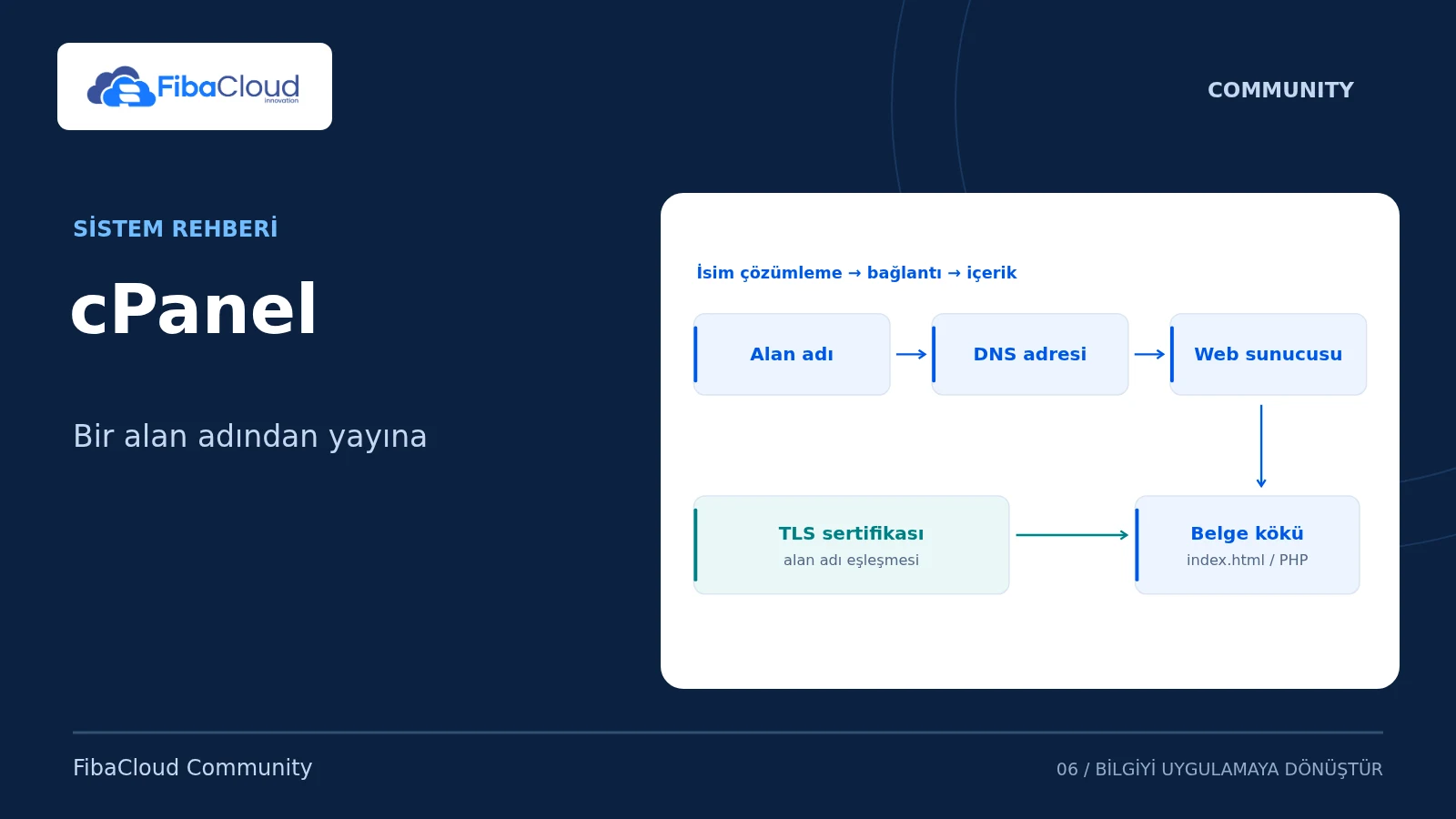
cPanel ile yayın yaparken doğru alan adını, dosya kökünü, uygulama veritabanını ve HTTPS sertifikasını birlikte doğrulamak gerekir. Bu rehber, hazır bir cPanel hesabında mevcut siteleri etkilemeden yeni bir siteyi yayımlama akışını anlatır. cPanel kurulumu veya sunucu taşıma işlemi değildir.
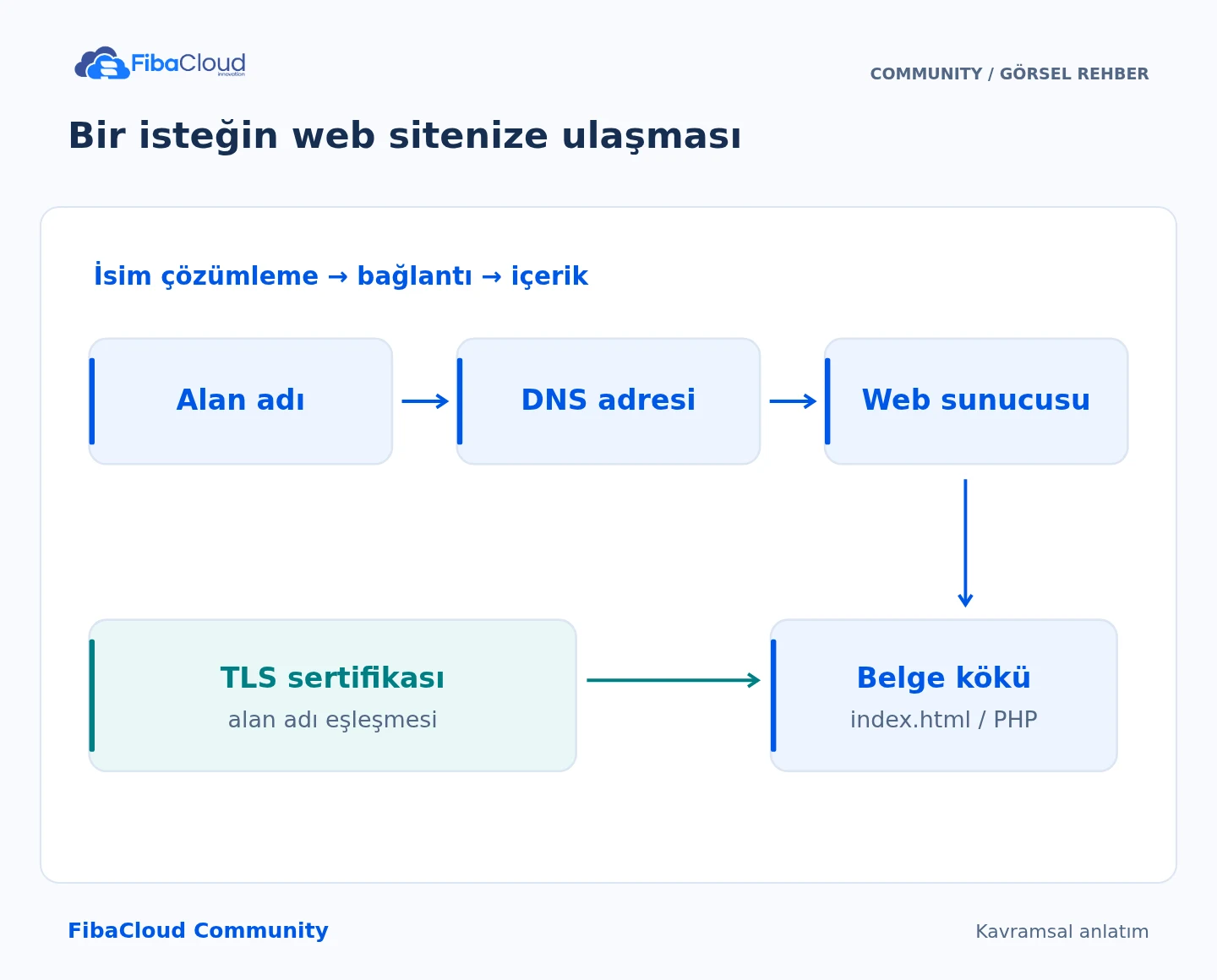
Görselin adım adım açıklaması
- Yönlendir: DNS kaydını sunucu adresine bağla.
- Yükle: Dosyaları doğru belge köküne koy.
- Güven: Alan adına uygun TLS sertifikasını kur.
- Dene: DNS, HTTPS ve sayfa yanıtını doğrula.
Başlamadan önce
- Alan adınızın DNS yönetimine ve ilgili cPanel hesabına erişin. Sağlayıcınızın verdiği panel adresini kullanın; tarayıcıdaki sertifika uyarısını geçmeyin.
- Dosyalarınızın ve varsa veritabanınızın yayın öncesi yedeğini alın. Yedek dosyalarını webden erişilen klasöre koymayın.
- Uygulamanın PHP sürümü, uzantıları ve veritabanı gereksinimlerini geliştiricisinin belgelerinden kontrol edin.
- Mevcut site taşınıyorsa DNS geçişinden önce ayrı bir test alanı hazırlayın. Eski sunucuyu kabul tamamlanana kadar koruyun.
Menüler cPanel sürümüne ve hesabınızda etkinleştirilen özelliklere göre değişebilir. Bu yazı lisanslı bir panelde uçtan uca çalıştırılmış bir kurulum kaydı değildir; aşağıdaki kabul adımlarını kendi test hesabınızda tamamlayın.
1. Alan adını ve gerçek dosya kökünü belirleyin
cPanel’de Domains / Alan Adları bölümünü açın. Yayımlayacağınız alan adının satırındaki Document Root / Belge Kökü değerini bulun. Ana alan adı çoğunlukla public_html kullanır; ek alan adları farklı bir klasöre veya aynı köke bağlanabilir. Her sitenin dosyasını otomatik olarak public_html içine yüklemeyin.
Yeni alan adı eklerken başka bir siteyle kökü paylaşma seçeneğini amacınıza göre değerlendirin. Ayrı bir uygulama için yanlışlıkla mevcut sitenin kökünü seçmek dosyaların üzerine yazılmasına neden olabilir. Alan adını silmek, kök dizinindeki dosyaları güvenli biçimde temizlemekle aynı işlem değildir.
DNS tarafında A ve varsa AAAA kayıtlarının doğru sunucuya gittiğini doğrulayın. Kullanmadığınız veya yanlış sunucuya yönelen bir AAAA kaydı bazı ziyaretçileri farklı bir siteye gönderebilir. DNS’i başka bir sağlayıcı yönetiyorsa değişikliği o sağlayıcıda yapın.
2. Dosyaları doğru klasöre yükleyin
Domains ekranındaki kök yolu kullanarak File Manager / Dosya Yöneticisi bölümüne geçin. Dosyaları bu klasöre yükleyin; arşiv açıyorsanız index.html veya index.php dosyasının fazladan bir üst klasör içinde kalmadığını kontrol edin.
Yapılandırma dosyalarını, kaynak arşivlerini, .git dizinini ve SQL yedeklerini herkese açık bırakmayın. İzin sorununu çözmek için tüm ağaca 777 vermeyin. Dosya sahipliği ve gereken yazılabilir klasörler, hesabın PHP çalışma biçimine ve uygulamaya göre belirlenmelidir.
Büyük aktarımlarda, hesabınız destekliyorsa SFTP veya TLS zorunlu FTPS kullanın. Standart FTP parola ve veri gizliliği sağlamaz. Aktarım sonrasında önemli dosyaların boyutunu veya hash değerini kaynakla karşılaştırın.
3. Veritabanını ve uygulama kullanıcısını oluşturun
Statik HTML site için bu adım gerekmez. Veritabanı kullanan uygulamada Manage My Databases bölümünü açın; eski sürümlerde adı MySQL® Databases olabilir.
- Yeni uygulama için ayrı bir veritabanı oluşturun.
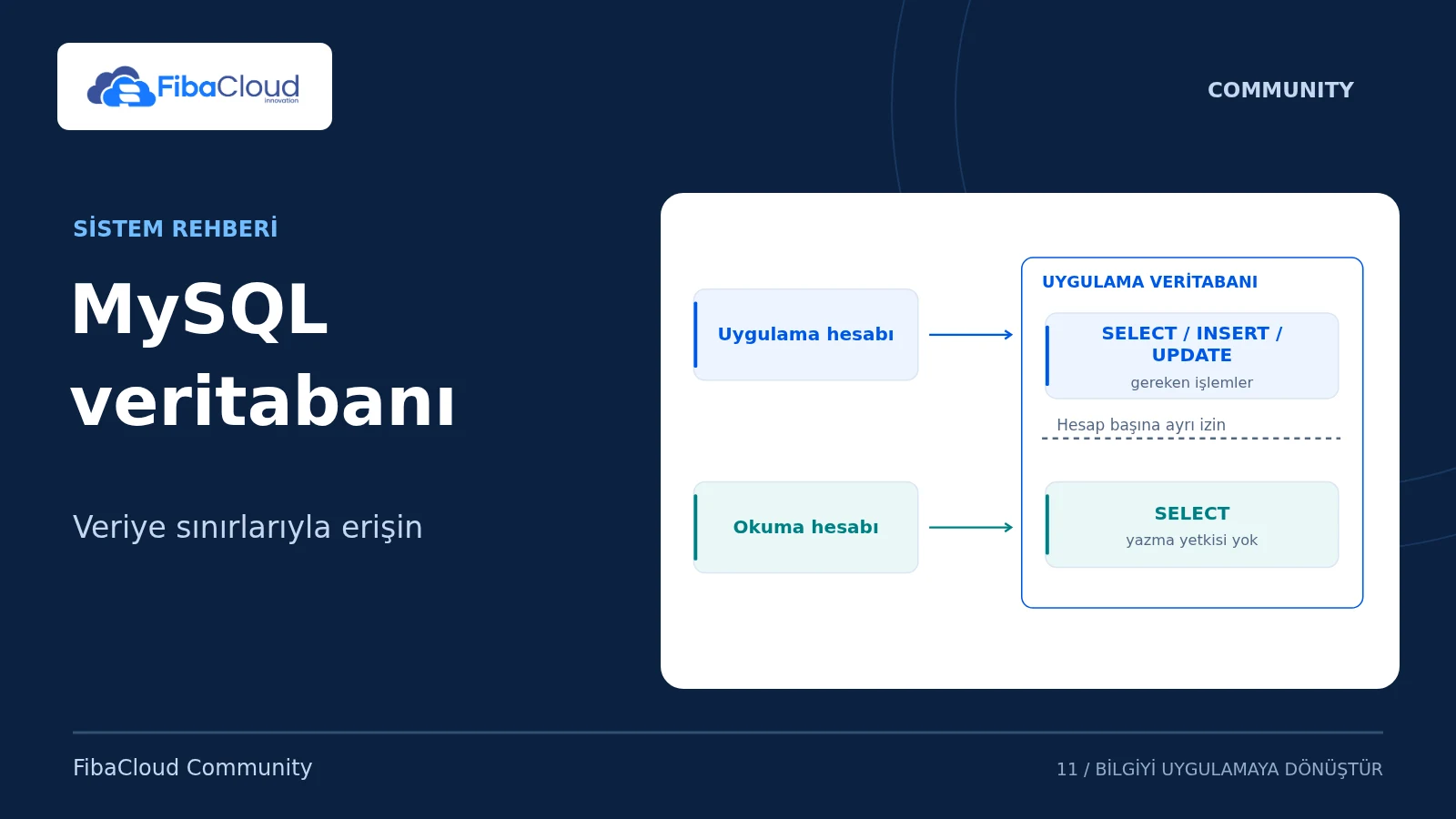
- Güçlü ve benzersiz parolası olan ayrı bir veritabanı kullanıcısı oluşturun.
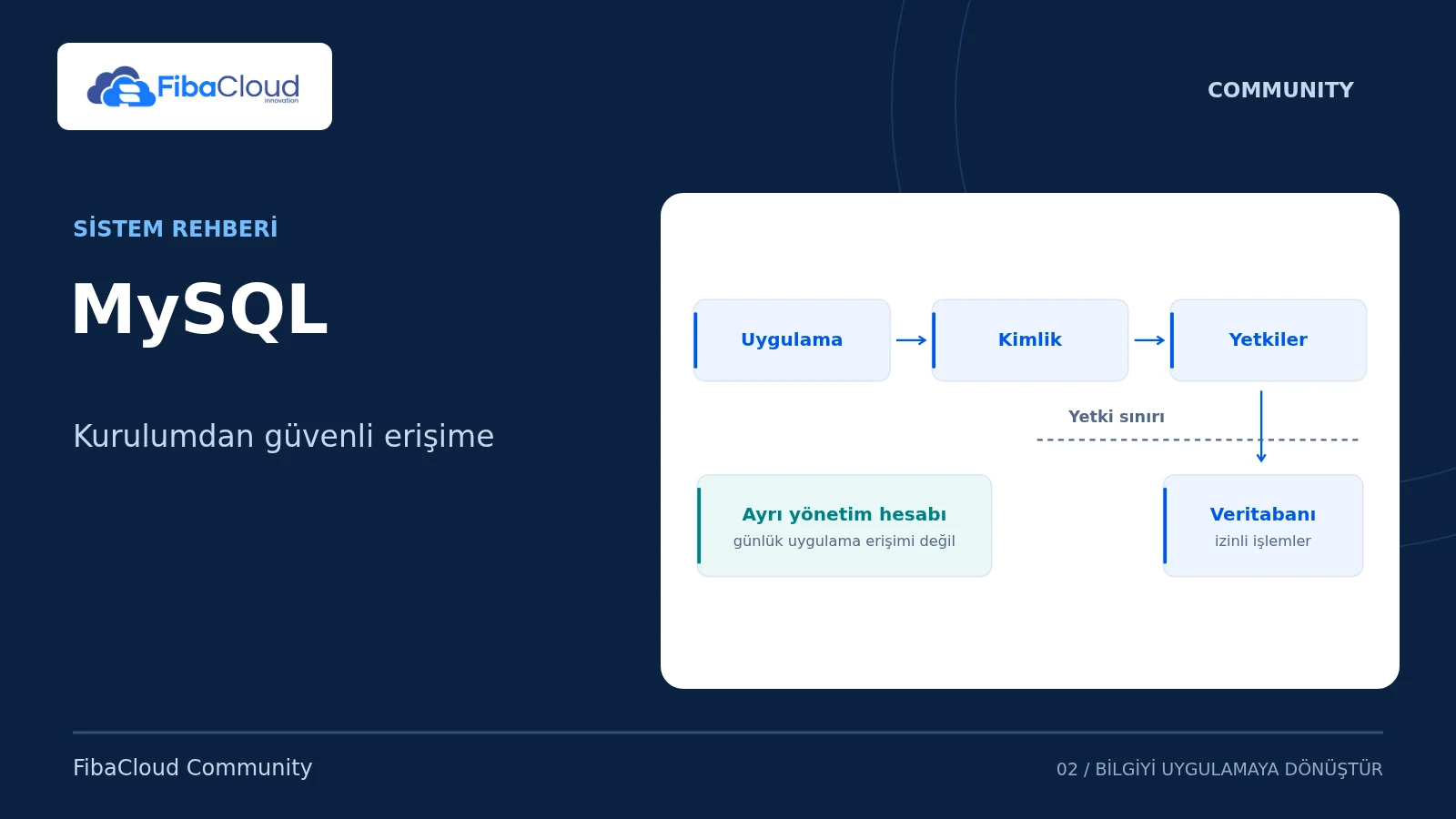
- Kullanıcıyı yalnız bu veritabanına ekleyin. Kurulum veya şema geçişi için gereken yetkileri uygulama belgesine göre verin; başka veritabanlarını kapsayan bir yönetici hesabı kullanmayın.
- Panelin gösterdiği tam adları uygulama yapılandırmasına yazın. Hesap öneki nedeniyle ad, yazdığınız kısa isimden farklı olabilir.
- Veritabanı sunucusunun adresini sağlayıcıdan doğrulayın; her ortamda
localhostolacağını varsaymayın.
Mevcut veri içe aktarılacaksa boş ve ayrı bir veritabanı kullanın. phpMyAdmin’de doğru veritabanını seçtiğinizi kontrol edin; mevcut üretim verisini rastgele bir dump ile değiştirmeyin. Bağlantı parolasını sayfaya, destek mesajına veya Git deposuna koymayın.
4. HTTPS ve uygulama ayarlarını tamamlayın
SSL/TLS Status ekranında alan adınızı ve kullandığınız www gibi adları kontrol edin. AutoSSL hesabınızda etkinse sertifika talebinin sonucunu inceleyin. DNS ve doğrulama koşulları sağlanmadan sertifika oluşmasını beklemeyin; özelliğin görünürlüğü sağlayıcıya bağlıdır.
Alan adıyla HTTPS bağlantısının doğru sertifikayı sunduğunu doğruladıktan sonra uygulamanın site adresini HTTPS yapın. Destekleniyorsa Domains ekranındaki HTTPS yönlendirmesini veya uygulamanın kendi yönlendirme yöntemini kullanın. Birden çok katmanda çelişen yönlendirme kuralı eklemeyin.
MultiPHP Manager veya sağlayıcınızın eşdeğer aracında uygulamanın desteklediği PHP sürümünü seçin. Sırf daha büyük bir sürüm numarası olduğu için uyumluluk testi yapılmamış bir sürüme geçmeyin.
5. Yayın kabulünü tamamlayın
- Alan adı ve
wwwtercihi doğru siteyi açıyor; HTTP, doğru HTTPS adresine yönleniyor. - Sertifika adı ve zinciri geçerli; tarayıcı konsolunda karışık HTTP içerik uyarısı yok.
- Ana sayfa, bir iç sayfa ve olmayan bir adres doğru yanıtı veriyor. Bulunmayan adresin başarı sayfası gibi HTTP 200 döndürmediğini kontrol edin.
- Uygulama oturumu, form, dosya yükleme ve veritabanına yazma gibi gereken işlevler test hesabıyla çalışıyor.
- SQL yedeği, yapılandırma sırrı ve dizin listesi dışarıdan görüntülenemiyor.
Taşınan sitenin mevcut URL’lerini koruyun. Değişmesi zorunlu bir adres için ilgili yeni içeriğe 301 yönlendirmesi hazırlayın. Test ortamındaki noindex veya parola korumasının gerçek yayın alanında yanlışlıkla kalmadığını kontrol edin.
Sorun giderme ve geri dönüş
Yanlış site veya 404: DNS, Document Root ve arşivden çıkan klasör seviyesini kontrol edin. 500 hatası: cPanel hata günlüklerini, PHP sürümünü ve uygulamanın izinlerini inceleyin; hata ayrıntısını ziyaretçiye açmayın. Veritabanı bağlantısı reddi: tam kullanıcı/veritabanı adı, host, parola ve kullanıcı-veritabanı eşleşmesini doğrulayın. Sertifika sorunu: DNS, kullanılan tüm alan adları ve AutoSSL sonucunu kontrol edin.
Geri dönüş için önceki dosya ve veritabanı sürümünü birlikte koruyun; yalnız kodu geri almak şema değişimini geri almaz. Yedeği ayrı bir test dizinine/veritabanına yükleyip açıldığını doğrulayın. cPanel Backup Wizard kısmi yedekleri geri yükleyebilir; tam hesap yedeğinin otomatik geri yüklenmesi cPanel kullanıcı arayüzünde yapılamaz, WHM veya sağlayıcı desteği gerekir. DNS geri dönüşü önbellekler nedeniyle anında tamamlanmayabilir.
Resmî kaynaklar
- cPanel Domains: alan adları ve Document Root
- Manage My Databases: kullanıcı ve veritabanı yetkileri
- SSL/TLS Status: sertifika durumu ve AutoSSL
- Backup Wizard: tam ve kısmi yedeklerin kapsamı
Teknik içerik ve kaynaklar 4 Ekim 2026 tarihinde gözden geçirildi. Sürüm veya sağlayıcı değişikliğinde ilgili resmî belgeyi yeniden kontrol edin.
Bir yanıt yazın