FibaCloud
İçeriğe geç
Soru sor

Kapatmak için ESC tuşuna basın

SSH ile Uzak Sunucuya Güvenli Bağlantı

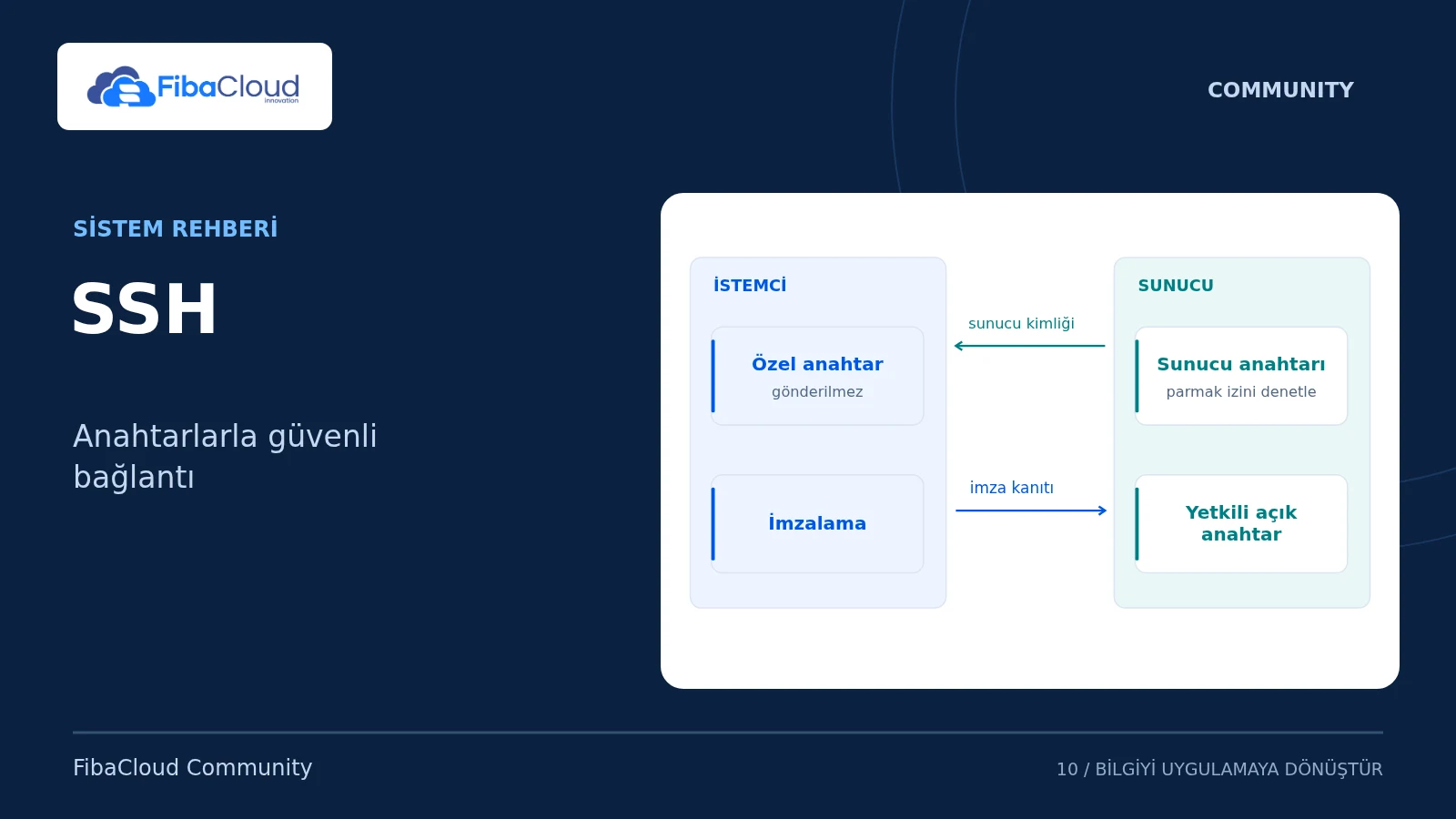
SSH, uzak bir sunucuda komut çalıştırmak için şifreli bir bağlantı sağlar. Güvenli bağlantının iki ayrı doğrulaması vardır: önce sunucunun kimliği, sonra kullanıcının erişim yetkisi kontrol edilir. Sunucu anahtarı ile sizin kullanıcı anahtarınız farklı anahtarlardır; kullanıcı özel anahtarı kendi cihazınızda kalır.

Başlamadan önce

Bu rehber OpenSSH istemcisi bulunan Linux, macOS veya Windows bilgisayardan, erişim yetkiniz olan bir sunucuya bağlantı içindir. Sunucunun adresini, SSH portunu, size ayrılmış kullanıcı adını ve kabul edilen kimlik doğrulama yöntemini yöneticinizden alın. server.example.com, deploy ve 22 örnek değerlerdir; kendi bilgilerinizle değiştirin.

SSH hizmeti sunucuda çalışmalı, hesabınız girişe izinli olmalı ve ağ kuralları sizin kaynak adresinizden bağlantıya izin vermelidir. Bir sunucunun bulunması otomatik olarak SSH hesabı bulunduğu anlamına gelmez. Günlük işler için paylaşılan root hesabı yerine kişisel veya göreve özel, gereken yetkilere sahip hesap kullanın. İlk kurulum veya erişim değişikliğinden önce sağlayıcının kurtarma konsoluna erişiminizi doğrulayın.

İstemciyi kontrol edin:

ssh -V

Windows’ta komutu PowerShell veya Windows Terminal’de çalıştırabilirsiniz. OpenSSH yoksa işletim sisteminin desteklediği OpenSSH Client bileşenini kurun. PuTTY kullanıyorsanız aynı sunucu kimliği denetimini yapın; bilinmeyen bir anahtarı otomatik kabul etmeyin.
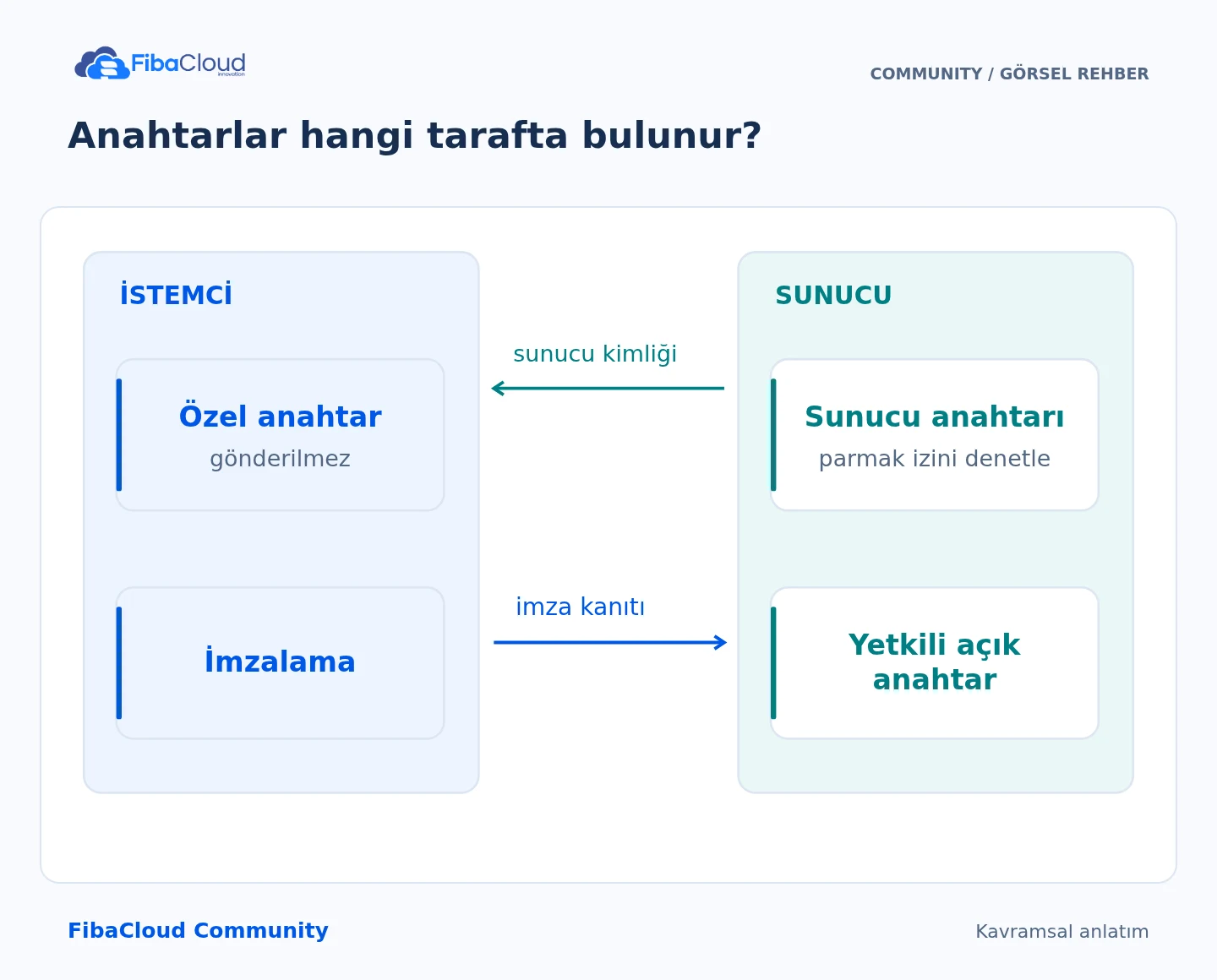
Anahtarlar hangi tarafta bulunur?
Anahtarlar hangi tarafta bulunur? Sunucu anahtarı sunucunun kimliğini doğrular. Kullanıcının özel anahtarı istemcide kalır; sunucudaki açık anahtar, kullanıcının imzasını doğrulamak için kullanılır.
Görselin adım adım açıklaması
  1. Tanı: Sunucu anahtarının parmak izini doğrula.
  2. Sakla: Kullanıcının özel anahtarı istemcide kalır.
  3. İmzala: İstemci anahtara sahip olduğunu kanıtlar.
  4. Doğrula: Sunucu yetkili açık anahtarla denetler.

İlk bağlantıda sunucu parmak izini doğrulayın

Sunucunun SSH parmak izini sağlayıcının güvenilir konsolu veya yöneticinizin doğrulanmış kanalı üzerinden alın. Sunucu konsolunda, kullanılan anahtar türü Ed25519 ise yönetici şu salt okunur komutla özeti görebilir:
sudo ssh-keygen -lf /etc/ssh/ssh_host_ed25519_key.pub -E sha256

Sunucu farklı bir anahtar türü sunuyorsa onun parmak izini aynı algoritmayla karşılaştırın. Desteklenmeyen bir algoritmayı zorlamak veya istemcinin uyarısını kapatmak doğru çözüm değildir.

İstemcinizden bağlanın:

ssh -o StrictHostKeyChecking=ask -p 22 [email protected]

İlk bağlantıda görünen anahtar türü ve SHA256 parmak izi güvenilir kanaldan aldığınız değerle aynıysa anahtarı kabul edin. Eşleşmiyorsa bağlantıyı durdurun. Aynı SSH bağlantısından alınan veya yalnız ssh-keyscan ile toplanan anahtar, tek başına sunucunun kimliğini doğrulamaz.

Kabul edilen anahtar yerel known_hosts dosyasına kaydedilir. Ardından kullanıcı parolanızı veya anahtarınızın parolasını isteyen istem görebilirsiniz. Bunlar sunucu parmak izi denetiminden farklı işlemlerdir.

Kullanıcı anahtarı oluşturun ve yalnız açık anahtarı yetkilendirin

Aşağıdaki dosya adı zaten varsa üzerine yazmayın. Kurum politikanız ve sunucunuz Ed25519 destekliyorsa:

ssh-keygen -t ed25519 -f "$HOME/.ssh/fibacloud_ed25519" -C "deploy workstation"

İstendiğinde güçlü bir anahtar parolası belirleyin. fibacloud_ed25519 özel anahtardır; fibacloud_ed25519.pub paylaşılabilen açık anahtardır. Özel anahtarı sunucuya, kaynak kod deposuna veya destek talebine yüklemeyin.

Linux/macOS üzerinde ssh-copy-id kuruluysa, sunucunun parmak izini önceden doğruladıktan sonra açık anahtarı yetkili hesabınıza ekleyebilirsiniz:

ssh-copy-id -i "$HOME/.ssh/fibacloud_ed25519.pub" -p 22 [email protected]

Bu işlem mevcut yetkili girişinizi kullanır. Parola ile giriş kapalıysa veya Windows istemcinizde ssh-copy-id yoksa açık anahtarı yetkili yöneticiye güvenilir kanaldan iletin. Yönetici anahtarı doğru hesabın authorized_keys dosyasına eklemeli; mevcut diğer anahtarları silmemelidir.

Yeni bir terminalden anahtarla bağlantıyı deneyin:

ssh -o IdentitiesOnly=yes -o StrictHostKeyChecking=yes \
  -i "$HOME/.ssh/fibacloud_ed25519" -p 22 [email protected]

Bu komutun başarılı olması için sunucu anahtarının daha önce doğrulanıp kaydedilmiş olması gerekir. Yeni oturum çalışmadan mevcut kurtarma oturumunu kapatmayın.

Tekrarlanan bağlantı için istemci yapılandırması

Mevcut ayarları silmeden ~/.ssh/config dosyanıza ayrı bir Host bölümü ekleyin:

Host fibacloud-test
    HostName server.example.com
    User deploy
    Port 22
    IdentityFile ~/.ssh/fibacloud_ed25519
    IdentitiesOnly yes
    StrictHostKeyChecking yes

Linux/macOS’ta dosya izinlerini sınırlandırın; Windows’ta dosyanın NTFS izinlerini hesabınıza göre düzenleyin.

chmod 700 "$HOME/.ssh"
chmod 600 "$HOME/.ssh/config" "$HOME/.ssh/fibacloud_ed25519"
ssh -G fibacloud-test
ssh fibacloud-test

ssh -G bağlantı kurmadan geçerli istemci ayarlarını gösterir. Sunucuya girdiğinizde whoami ve hostname ile hesap ve makineyi kontrol edin. İşiniz bitince exit kullanın.

Bağlantı sorunlarını ayırın

Belirti Önce kontrol edin
Connection timed out Adres, mevcut port, istemci ağı ve kaynak IP’ye izin veren ağ kuralları. Kimlik bilgilerini değiştirmek bu sorunu çözmez.
Connection refused Hedef adres/port ve SSH hizmetinin dinleyip dinlemediği. Kurtarma konsolundan inceleyin.
Permission denied (publickey) Kullanıcı adı, seçilen özel anahtar ve o hesaba eklenen açık anahtar. Rastgele başka anahtarları denemeyin.
REMOTE HOST IDENTIFICATION HAS CHANGED Yeniden kurulum, onaylı anahtar rotasyonu veya yanlış sunucu olasılığı. Yeni parmak izini bağımsız kanaldan doğrulamadan eski kaydı silmeyin.
Too many authentication failures Doğru IdentityFile ve IdentitiesOnly yes; istemci ajanı çok sayıda anahtar sunuyor olabilir.

ssh -v fibacloud-test istemci tarafında ayrıntılı tanı sağlar. Günlüğü paylaşmadan adresleri, kullanıcı adlarını ve yerel dosya yollarını gözden geçirin. StrictHostKeyChecking=no ile hatayı gizlemeyin.

Erişimi kaybetmeden değişiklik yapın

Bu rehber sunucunun SSH portunu veya giriş politikasını değiştirmez. Port değiştirmek tek başına bir erişim güvenliği yöntemi değildir. Daha sonra parola girişini kapatacak veya ağ kuralını değiştirecekseniz önce çalışan anahtarlı ikinci oturumu ve kurtarma konsolunu doğrulayın; yönetici yapılandırma testini çalıştırmadan hizmeti yeniden başlatmayın.

Eklediğiniz yeni anahtar çalışmıyorsa önce mevcut çalışan erişimi koruyun. Geri dönüşte yalnız bu işlemde eklenen istemci Host bölümünü veya açık anahtar satırını kaldırın; tüm authorized_keys veya known_hosts dosyasını silmeyin. Anahtarın açığa çıktığından şüpheleniyorsanız ilgili açık anahtarın yetkisini iptal ettirip yeni anahtar üretin.

Kaynaklar

Teknik içerik ve kaynaklar 4 Ekim 2026 tarihinde gözden geçirildi. Sürüm veya sağlayıcı değişikliğinde ilgili resmî belgeyi yeniden kontrol edin.

Bir yanıt yazın

E-posta adresiniz yayınlanmayacak. Gerekli alanlar * ile işaretlenmişlerdir