
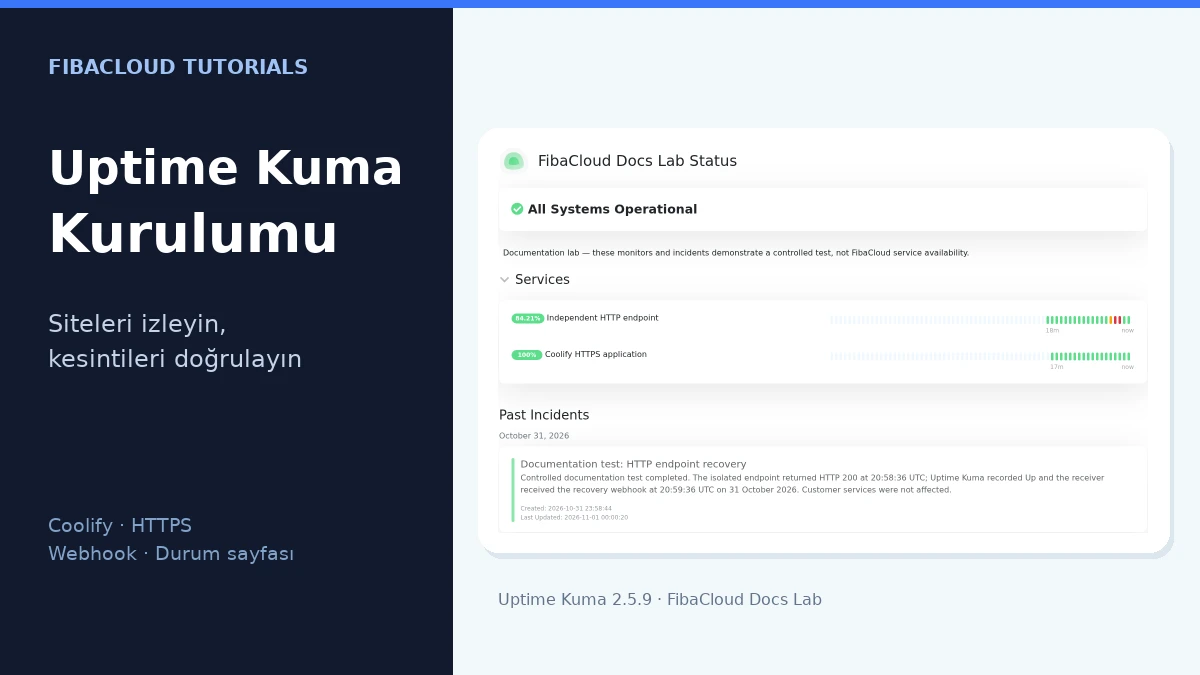
Uptime Kuma, web sitelerinizi ve servislerinizi belirli aralıklarla kontrol eden, kesinti olduğunda bildirim gönderebilen açık kaynaklı bir izleme aracıdır. Bu rehberde mevcut bir Coolify sunucusuna Uptime Kuma kuracak; HTTPS üzerinden giriş yapıp bir HTTP kontrolü, webhook bildirimi ve herkese açık durum sayfası oluşturacağız. Ardından kontrollü bir uygulama kesintisini ve geri dönüşü izleyecek, kalıcı verinin yedeğini alıp geri yükleyeceğiz.
İzleme ekranında yeşil bir işaret görmek tek başına yeterli değildir. Kontrolün doğru adresi izlediğini, arıza sırasında durum değiştirdiğini ve bildirimin gerçekten ulaştığını da sınamak gerekir. Rehberin uygulama bölümü bu üç noktayı birlikte ele alır.
Test ortamı ve gerekenler
Bu kurulum yolu, çalışan bir Coolify paneli ve sunucu bağlantısı gerektirir. Temiz bir VPS ile başlıyorsanız önce Coolify kurulumu ve ilk uygulamayı yayınlama rehberini tamamlayın. Burada mevcut proxy’yi kullanacağız; aynı 80 ve 443 portlarına ikinci bir web sunucusu kurmayacağız.
Kurulum 31 Ekim 2026’da Ubuntu 24.04.5 LTS, 2 vCPU ve 4 GB plan belleği bulunan bir FibaCloud VPS üzerinde yapıldı. Aynı VPS’te mevcut Coolify kurulumu kullanıldı; izlenecek test uygulaması ayrı bir VPS’e kuruldu. Bu yapılandırma bir kapasite sınırı veya belirli sayıda siteyi izleme garantisi değildir.
| Bileşen | Doğrulanan sürüm veya seçim |
|---|---|
| Uptime Kuma | 2.5.9; resmî rootless imaj, digest ile sabitlenmiş. |
| Veritabanı | İlk kurulum ekranında SQLite seçildi. |
| Coolify | 4.5.3. |
| Docker / Compose | 29.9.2 / 5.6.1. |
Doğrulanan sonuç: HTTPS ve iki aşamalı giriş, canlı WebSocket bağlantısı, iki HTTP/HTTPS monitoru, gerçek 503 kesintisinde Down/Up webhook teslimatı, herkese açık durum sayfası ve tüm veri yedeğinden aynı sunucuda geri dönüş sınandı. Kurulum 31 Ekim’de başladı; son kontroller Türkiye saatiyle 1 Kasım 2026’da tamamlandı.
- Coolify’de proje ve kaynak oluşturma yetkisi; VPS üzerinde SSH ve yönetici erişimi.
- VPS’in genel IP adresine yönlenmiş bir alt alan adı. Örnekte
uptime.example.comkullanılıyor; bunu kendi adresinizle değiştirin. Yanlış bir IPv6 adresine giden AAAA kaydı varsa düzeltin. - İzleme için size ait bir web adresi ve kesinti testini güvenle yapabileceğiniz ayrı bir test uygulaması.
- Bildirim doğrulaması için kontrolünüzdeki bir webhook alıcısı. Bu rehberde başkasına ait bir bildirim adresi veya genel webhook toplama hizmeti kullanılmaz.
- Veri yedeği için yeterli disk alanı ve sunucu dışındaki özel bir kopya konumu.
SSH bağlantısı için SSH ile uzak sunucuya bağlantı rehberine bakabilirsiniz. İmaj, konteyner ve volume ayrımı yeni geliyorsa Docker kurulumu ve uygulama dağıtımı rehberi yararlı olacaktır.
Uptime Kuma’yı nereye kurmalısınız?
Uptime Kuma, kontrol isteğini çalıştığı sunucudan gönderir. İzlediğiniz uygulamayla aynı VPS’te olduğunda uygulamanın hata vermesini görebilir; ancak VPS tamamen kapanırsa izleyici de kapanır ve yeni bildirim gönderemez. Dışarıdan erişilebilirliği izlemek için Kuma’yı hedefinizden bağımsız bir sunucuya, mümkünse aynı ağ veya sağlayıcı arızasından etkilenmeyecek bir konuma yerleştirin.
HTTP kontrolü bir adresin verdiği yanıtı ölçer. Ana sayfanın 200 dönmesi; oturum açma, ödeme veya veritabanına yazma işlemlerinin çalıştığını kanıtlamaz. Uygulamanızın gerçekten kullandığı bağımlılıkları değerlendiren, hassas veri döndürmeyen bir sağlık adresi varsa onu da ayrı bir monitor olarak ekleyebilirsiniz.
| Kontrol | Ne gösterir? | Tek başına neyi göstermez? |
|---|---|---|
| HTTP/HTTPS | Seçtiğiniz URL’nin kabul edilen bir HTTP yanıtı verip vermediğini. | Tüm kullanıcı işlemlerinin başarılı olduğunu. |
| Uygulama sağlık adresi | Sağlık adresinin sınadığı bağımlılıkların durumunu. | Sağlık kontrolüne dahil edilmemiş iş akışlarını. |
| Durum sayfası | Paylaşmayı seçtiğiniz kontrolleri ve yazdığınız olay duyurularını. | İzleyicinin kendisi erişilemiyorsa bağımsız kesinti iletişimini. |
Bu rehberin testinde Kuma ile hedef uygulama ayrı VPS’lerde çalışır. İzleme sunucusundan hedefin /health adresine erişim ve HTTP 200 yanıtı doğrulandı. Kontrollü kesintiyi bu hedef üzerinde oluşturacağız. Sunucuların ayrı olması, aynı sağlayıcıyı veya ortak ağ bağımlılıklarını paylaşmadıkları anlamına gelmez.
Coolify’de Uptime Kuma servisini oluşturun
Bu akışta Docker Compose tanımını Coolify’ye gireriz. Böylece çalıştırılan imaj ve kalıcı veri bağlantısı aynı kaynakta görünür. Uptime Kuma’nın HTTP kontrolleri için Docker socket bağlantısına gerek yoktur.
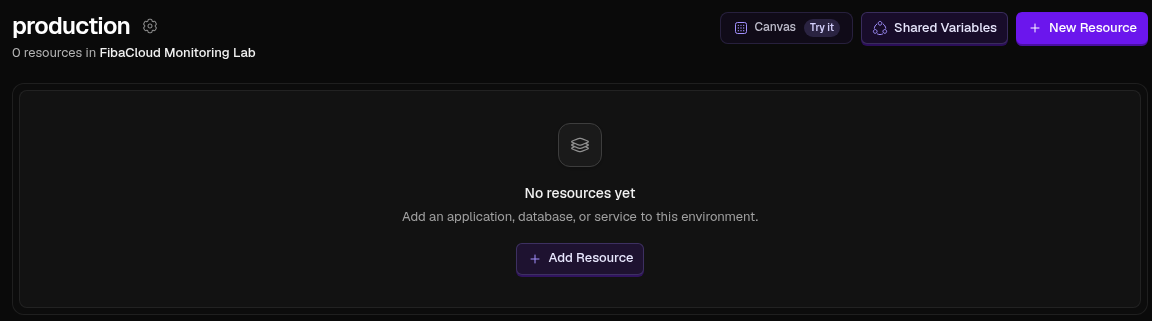
- Projects bölümünde izleme için bir proje oluşturun veya mevcut projenizi açın. Testte
FibaCloud Monitoring Labprojesi oluşturuldu;productionortamı otomatik olarak hazır geldi. - Bu ortamda New Resource düğmesine basın.
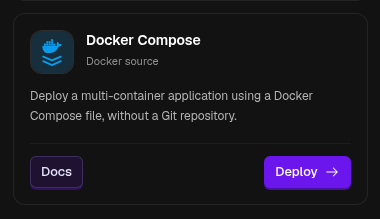
- Docker Compose kartındaki Deploy düğmesini seçin. Bu kart, Git deposu bağlamadan bir Compose tanımıyla servis oluşturur.
Docker Compose file alanına aşağıdaki tanımı yapıştırıp Create Service ile servisi oluşturun. Bu tanım temiz bir kurulum ve yeni bir volume içindir. İlk aşamada alan adı yayınlamaz; 13001 portunu yalnız VPS’in kendi loopback adresine bağlar.
services:
  uptime-kuma:
    image: louislam/uptime-kuma:2.5.9-rootless@sha256:ea1b2ceb6ef710a3d0d994debcc8cded062e534fb901f6e895f59caad68e0a9e
    restart: unless-stopped
    ports:
      - "127.0.0.1:13001:3001"
    volumes:
      - uptime-kuma-data:/app/data
    security_opt:
      - no-new-privileges:true
    labels:
      - "traefik.enable=false"

volumes:
  uptime-kuma-data:
General → Service name alanında anlaşılır bir ad seçin; testte FibaCloud Uptime Kuma kullanıldı. Save changes ile kaydedin. Network attachment seçimini Use the stack network only olarak bırakın.
Domains bölümünde henüz bir domain olmadığını kontrol edin. traefik.enable=false satırını bu aşamada koruyun ve Deploy düğmesine basın. Servis başlayana kadar Runtime Logs ve kaynak durumunu izleyin. İlk çalıştırmada veritabanı seçim ekranının kullanıcı işlemini beklemesi normaldir.
Testte imajın node kullanıcısıyla, UID/GID 1000:1000 altında çalıştığı; yeni veri volume’unun yazılabilir olduğu ve servis sağlık kontrolünün geçtiği doğrulandı. Volume için ek bir root konteyneri veya elle sahiplik değiştirme adımı gerekmedi. Bu sonuç mevcut bir v1 veri dizinini rootless imaja taşımayı kapsamaz.
/app/data, Uptime Kuma’nın kalıcı verisini içerir. Konteyner yeniden oluşturulurken aynı volume’un bağlı kalması gerekir. Veriyi konteynerin geçici dosya sisteminde bırakmayın; resmî kurulum belgesi NFS gibi ağ dosya sistemlerini desteklenen veri konumu olarak kabul etmez.
İlk yönetici hesabını koruyarak oluşturun
Yeni kurulumun ilk hesap ekranını herkese açık bırakmayın. Önce yalnız size açık bağlantı üzerinden yönetici hesabını oluşturun; ardından HTTPS alan adını yayınlayın. Parolayı benzersiz seçin ve bir parola yöneticisinde saklayın.
Aşağıdaki komutu VPS üzerinde değil, kendi bilgisayarınızda çalıştırın. 203.0.113.10 yerine Kuma’nın kurulduğu VPS’in IP adresini, gerekiyorsa root yerine SSH kullanıcınızı yazın. Terminal açık kalmalıdır:
ssh -N -L 127.0.0.1:13001:127.0.0.1:13001 [email protected]
Tarayıcıda http://localhost:13001 adresini açın. Tarayıcı ile uzak sunucu arasındaki erişim bu SSH tünelinden geçer. Bilgisayarınızdaki 13001 portu doluysa yalnız ilk yerel portu değiştirin ve tarayıcıda da aynı yeni portu kullanın.
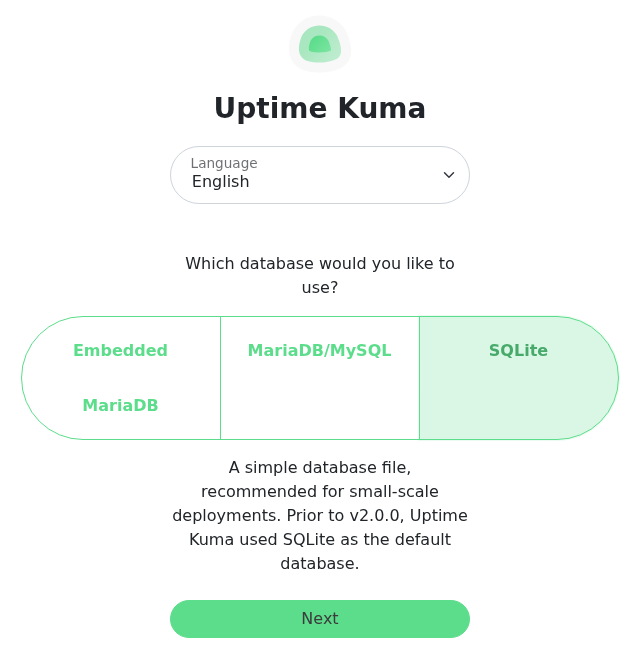
- İlk ekranda Which database would you like to use? sorusu açılır. Bu rehberin tek veritabanı dosyalı kurulumu için SQLite seçin.
- Next ile ilerleyin. Veritabanı hazırlandığında Create your admin account formu açılır.
- Username, Password ve Repeat Password alanlarını doldurup Create düğmesine basın.
- Dashboard açıldığını kontrol edin. Yeni kurulumda No Monitors, please add one mesajı görülür; henüz bir monitor oluşturmadığınız için bu beklenen durumdur.
Testte bu sıra tamamlandı ve yönetici oluşturulduktan sonra boş Dashboard açıldı. İlk kurulum boyunca doğrudan erişim 127.0.0.1:13001 ile sınırlı kaldı; herkese açık proxy rotası henüz eklenmemişti.
Hesap oluşturulduktan sonra Settings → Security → 2FA Settings bölümünü açın. Açılan pencerede Current Password alanına parolanızı girip Enable 2FA düğmesine basın. Oluşan QR kodunu kimlik doğrulama uygulamanızla tarayın; uygulamadaki kodu girip Verify Token → Save → Yes sırasını tamamlayın. Testte durum Active oldu. QR kodunu veya kurulum anahtarını ortak dokümanlara koymayın.
Oturum açabildiğinizi ayrıca sınayın: testte yeni bir HTTPS oturumunda kullanıcı adı ve parola girildikten sonra Token ekranı istendi; geçerli kodla Log in seçildiğinde Dashboard açıldı.
Alan adı ve HTTPS bağlantısını tamamlayın
Alt alan adınızın DNS kaydını Kuma VPS’ine yönlendirin. Coolify’de servisin Domains → Add Domain ekranını açın ve şu alanları doldurun:
| Alan | Değer |
|---|---|
| Service application | uptime-kuma |
| Protocol | https |
| Domain | Kendi alan adınız, örneğin uptime.example.com; şema veya port eklemeyin. |
| Port | 3001 |
| Path | Boş bırakın. |
Save ile domain’i kaydedin. General → Edit Compose File içinden yalnız başlangıç için eklediğimiz traefik.enable=false etiketini ve artık boş kalıyorsa labels: satırını kaldırın. Diğer imaj, volume ve port ayarlarını koruyun; Compose değişikliğini kaydedip servisi yeniden dağıtın.
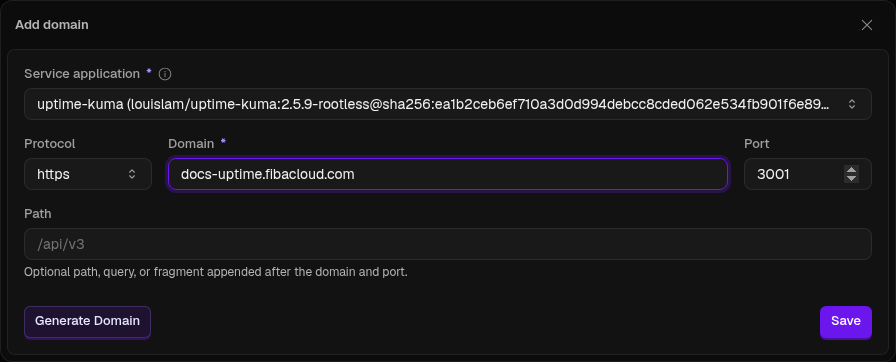
Tarayıcıda https://uptime.example.com adresini açın; sonuna :3001 eklemeyin. 127.0.0.1:13001 bağlantısı özel bakım erişimi için kalabilir. Bunu 0.0.0.0 adresinde yayınlamak gerekmez.
Test alan adı docs-uptime.fibacloud.com için 443 portunda güvenilir Let’s Encrypt sertifikası doğrulandı; HTTP erişimi HTTPS bağlantısına yönlendi. Yeni tarayıcı oturumunda iki aşamalı giriş tamamlandı ve wss:// WebSocket bağlantısında veri alışverişi gözlendi. Böylece yalnız sayfanın HTML yanıtı değil, panelin canlı bağlantısı da sınandı.
Uptime Kuma’nın arayüzü canlı bağlantı kullanır. Sayfa açıldığı hâlde bağlantı hatası gösteriyorsa yalnız HTML yanıtına bakmayın; proxy’nin WebSocket bağlantısını da geçirdiğini kontrol edin. Paneli /uptime gibi bir alt dizine yerleştirmek yerine ayrı bir alt alan adı kullanın.
Yönetim paneliyle durum sayfası aynı alan adında olabilir. Yönetim alanı hesabınızla korunurken yalnız seçtiğiniz durum sayfası herkese açık olur. Bu ayrımı, oturumunuzun bulunmadığı ayrı bir tarayıcı penceresinde de kontrol edin.
Kesinti denemesi için ayrı bir HTTP hedefi hazırlayın
Kendi web sitenizi normal biçimde izlemek için bu küçük uygulamaya ihtiyacınız yoktur. Kesinti ve geri dönüşü kontrollü olarak sınamak istiyorsanız aşağıdaki hedefi ayrı bir test VPS’inde çalıştırın. Hedef, normal durumda /health adresinden 200 döner; yalnız SSH üzerinden oluşturulan bir bakım dosyası varken 503 yanıtı verir.
Test hedefi ve webhook alıcısının kaynak paketini indirin. Paket, bu rehberde çalıştırılan Python kaynaklarını, Dockerfile’ları ve Compose tanımlarını içerir; parola, gerçek olay kaydı veya uygulama yedeği içermez. Aşağıdaki komut paket hash’ini ve içindeki kaynak dosyalarının hash’lerini kontrol eder.
Bu adımı ikinci VPS üzerinde çalıştırın. Docker, Compose, curl ve unzip hazır olmalıdır. Yeni dizin, konteyner, imaj etiketi, ağ veya 18889 portu zaten kullanılıyorsa komut durur; var olan kurulumu silerek devam etmeyin.
sudo bash <<'TARGET_SETUP'
set -euo pipefail
umask 077
if [ -e /root/fibacloud-uptime-target ] || \
   docker container inspect fibacloud-uptime-target >/dev/null 2>&1 || \
   docker image inspect fibacloud-uptime-target:20261031 >/dev/null 2>&1 || \
   docker network inspect fibacloud-uptime-target_default >/dev/null 2>&1; then
  echo 'Example namespace already exists; inspect it before continuing.' >&2
  exit 1
fi
if [ -n "$(ss -H -ltn 'sport = :18889')" ]; then
  echo 'TCP 18889 is already in use.' >&2
  exit 1
fi
install -d -m 0700 /root/fibacloud-uptime-target
cd /root/fibacloud-uptime-target
curl -fSL 'https://www.fibacloud.com/community/tutorials/wp-content/uploads/2026/10/fibacloud-uptime-kuma-20261031/uptime-kuma-examples.zip' -o examples.zip
printf '%s  examples.zip\n' '74f3d8808903f7d53266ebff1ce056fc5185eae1027031b190a688c57b9e959d' | sha256sum -c -
unzip -q examples.zip -d package
(cd package && sha256sum -c SHA256SUMS)
install -m 0600 package/target/Dockerfile package/target/compose.yaml package/target/target.py .
install -d -m 0755 state
docker compose config --quiet
docker compose up -d --build
docker compose ps
TARGET_SETUP
Hedef sunucuda HTTP yanıtını kontrol edin:
curl --retry 10 --retry-connrefused --retry-delay 1 --retry-max-time 30 -fsS http://127.0.0.1:18889/health
Çalışan hedefin yanıtı {"status":"ok","service":"fibacloud-uptime-target"} olur. Ardından Kuma’nın bulunduğu VPS’ten hedefin genel IP adresini kullanarak bağlantıyı sınayın; aşağıdaki örnek IP’yi kendi ikinci VPS’inizle değiştirin:
curl -fsS -w '\nHTTP %{http_code}\n' http://203.0.113.20:18889/health
Bu testte ayrı VPS’ten HTTP 200 doğrulandı. Erişim yoksa hedef sunucunun ve sağlayıcının ağ kurallarında 18889/TCP bağlantısını kontrol edin. Bu porta yalnız sabit test yanıtı sunulur; gerçek uygulamanızın sağlık adresini kendi HTTPS yapılandırmasıyla izleyin.
İlk HTTP/HTTPS kontrolünü ekleyin
Kontrole açıklayıcı bir ad verin. Birden fazla uygulama izlerken yalnız Website yerine Müşteri paneli — giriş sayfası veya API — sağlık kontrolü gibi isimler, bildirimin hangi bileşene ait olduğunu anlamayı kolaylaştırır.
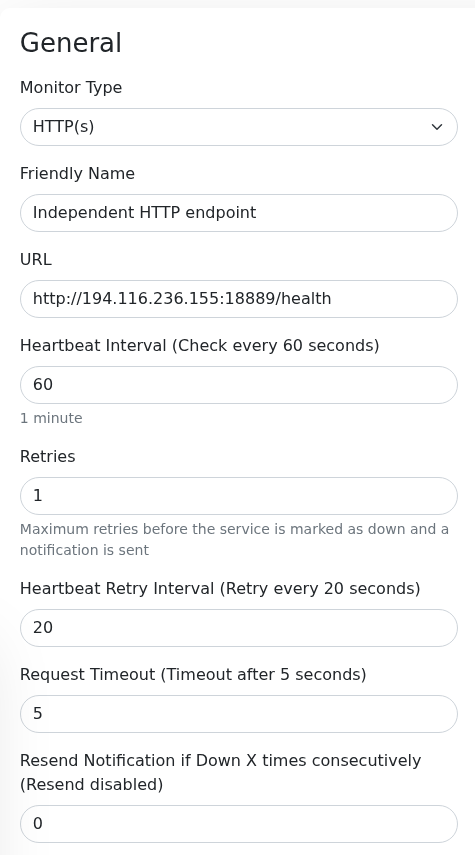
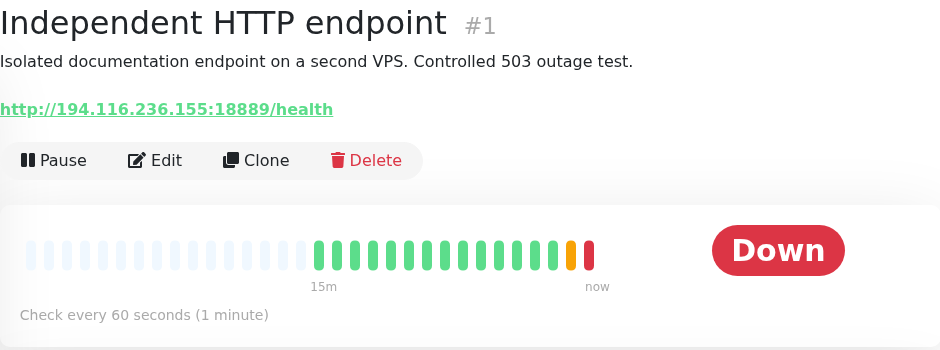
Add New Monitor düğmesine basın. Monitor Type alanında HTTP(s) seçin; Friendly Name alanına adını ve URL alanına kendi kontrol adresinizi yazın. Testte iki ayrı kayıt oluşturuldu:
| Monitor | Kontrol edilen hedef | Kapsam |
|---|---|---|
| Independent HTTP endpoint | Ayrı VPS’teki http://194.116.236.155:18889/health |
Kontrollü 503 kesinti testi. Bu açık HTTP adresi gizli veri taşımaz; sertifika kontrolü sınamaz. |
| Coolify HTTPS application | https://docs-coolify-app.fibacloud.com/health |
Önceki Coolify rehberindeki uygulamanın HTTPS yanıtı. Bu uygulama Kuma ile aynı VPS’tedir; o VPS’in tamamen kapanmasını bağımsız izleyemez. |
Bu adresler rehberin test ortamını gösterir. Kendi kurulumunuzda kendi hedeflerinizi kullanın; yukarıdaki ayrı test hedefinin adresini ilk monitor için kullanabilirsiniz.
| Ayar | Testte kullanılan değer |
|---|---|
| Heartbeat Interval | 60 saniye |
| Retries | 1 |
| Heartbeat Retry Interval | 20 saniye |
| Request Timeout | 5 saniye |
| Resend Notification if Down X times consecutively | 0; kesinti sürerken tekrar gönderim kapalı. |
| HTTP Options → Method | GET |
| Accepted Status Codes | 200-299 |
HTTPS hedefinde Certificate Expiry Notification etkinleştirildi; Ignore TLS/SSL errors for HTTPS websites kapalı bırakıldı. Sertifika hatalarını gizleyerek yeşil durum elde etmeyin. Bu rehberde süresi geçmiş sertifika üretip alarm denemesi yapılmadı; etkinleştirilen ayarla gerçek HTTPS erişimi kontrol edildi. Domain Name Expiry Notification iki kontrolde de kapalıdır.
Save ile kaydedin ve ilk kontrolün tamamlanmasını bekleyin. Yeni monitor için varsayılanları tahmin etmek yerine yukarıdaki alanları açıkça seçin.
Kontrol aralığı, yeni isteğin ne sıklıkla gönderileceğini belirler. Zaman aşımı, bir isteğe ne kadar süre tanınacağını; yeniden deneme sayısı ise ilk başarısızlıktan sonra durumun değişmesinden önceki ek denemeleri etkiler. Daha kısa aralıklar daha fazla istek üretir. Beklenen yanıt süresine ve uyarı ihtiyacınıza göre seçim yapın; aşırı kısa değerler geçici ağ gecikmelerinde gereksiz alarm oluşturabilir.
İzlediğiniz adres normalde 200 dönüyorsa bu davranışı doğrulayın. Hata sayfasını 200 durum koduyla sunan bir uygulama, basit HTTP kontrolünde çalışıyor görünebilir. Böyle bir uygulama için doğru sağlık adresini veya yanıt içeriğini değerlendiren ayrı bir kontrol seçin.
İki monitor de ilk kontrolde HTTP 200 yanıtıyla Up durumuna geçti. Aşağıdaki görüntü ayrı VPS’teki HTTP hedefinin ilk başarılı kontrolünden alınmıştır.
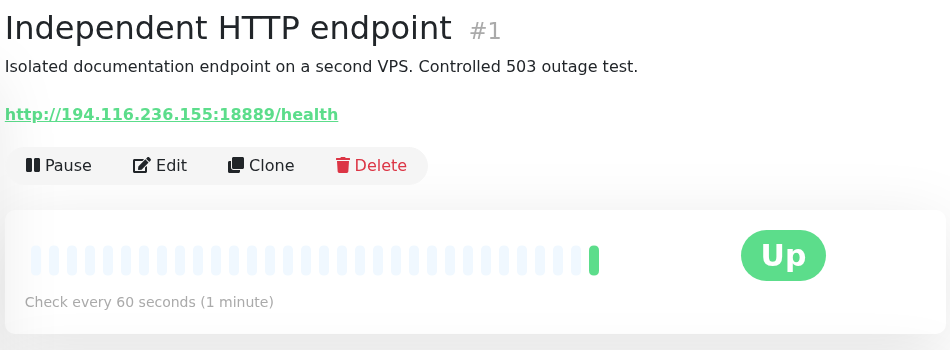
Yeni kurulmuş bir monitordaki yüzde değerleri uzun dönem hizmet geçmişi değildir. Henüz bir günlük veri oluşmadan görülen 24 saat, 30 gün veya bir yıl başlıklarını o süre boyunca yapılmış ölçüm gibi yorumlamayın.
Webhook bildirimi ekleyin ve gerçekten ulaştığını kontrol edin
Webhook, durum değiştiğinde seçtiğiniz adrese HTTP isteği gönderir. Uptime Kuma bildirim ayarlarını kaydetmek ile alıcının isteği işlemesi farklı aşamalardır. Testi hem Kuma arayüzünden hem alıcının kaydından kontrol edin.
Özel test alıcısını çalıştırın
Kaynak paketindeki alıcıyı Kuma’nın bulunduğu VPS’e kurun. Bu küçük servis yalnız özel Docker ağında çalışır; genel IP’de port açmaz. Gelen bildirimin türünü, zamanını ve durumunu kaydederek isteğin gerçekten ulaştığını kontrol etmemizi sağlar.
sudo bash <<'RECEIVER_SETUP'
set -euo pipefail
umask 077
if [ -e /root/fibacloud-uptime-lab ] || \
   docker container inspect fibacloud-uptime-webhook >/dev/null 2>&1 || \
   docker image inspect fibacloud-uptime-webhook:20261031 >/dev/null 2>&1 || \
   docker network inspect fibacloud-uptime-webhook >/dev/null 2>&1 || \
   docker volume inspect fibacloud-uptime-webhook-events >/dev/null 2>&1; then
  echo 'Example namespace already exists; inspect it before continuing.' >&2
  exit 1
fi
install -d -m 0700 /root/fibacloud-uptime-lab/receiver
cd /root/fibacloud-uptime-lab/receiver
curl -fSL 'https://www.fibacloud.com/community/tutorials/wp-content/uploads/2026/10/fibacloud-uptime-kuma-20261031/uptime-kuma-examples.zip' -o examples.zip
printf '%s  examples.zip\n' '74f3d8808903f7d53266ebff1ce056fc5185eae1027031b190a688c57b9e959d' | sha256sum -c -
unzip -q examples.zip -d package
(cd package && sha256sum -c SHA256SUMS)
install -m 0600 package/receiver/Dockerfile package/receiver/compose.yaml package/receiver/receiver.py .
docker compose config --quiet
docker compose up -d --build
docker compose ps
RECEIVER_SETUP
docker compose ps çıktısında alıcı healthy olduğunda Coolify’de Kuma servisinin General → Edit Compose File ekranını açın. Yönetici hesabını önceden oluşturduğunuz bu kurulumda, HTTPS domain ayarını koruyarak aşağıdaki tam Compose tanımını kaydedin:
services:
  uptime-kuma:
    image: louislam/uptime-kuma:2.5.9-rootless@sha256:ea1b2ceb6ef710a3d0d994debcc8cded062e534fb901f6e895f59caad68e0a9e
    restart: unless-stopped
    ports:
      - "127.0.0.1:13001:3001"
    volumes:
      - uptime-kuma-data:/app/data
    security_opt:
      - no-new-privileges:true
    networks:
      - webhook
volumes:
  uptime-kuma-data:
networks:
  webhook:
    external: true
    name: fibacloud-uptime-webhook
Network attachment alanını Use the stack network only olarak bırakın. Save changes ile kaydedip servisi yeniden dağıtın. Kuma kendi kalıcı volume’unu kullanmaya devam eder; ek webhook ağı yalnız özel alıcıya ulaşması içindir. Coolify kendi proxy ağına bağlantıyı yönetir.
Testte alıcının container sağlık kontrolü ve HTTP 200 yanıtı doğrulandı. Genel ağa yayınlanan alıcı portu yoktur; bu nedenle aşağıdaki webhook-receiver adı tarayıcınızdan değil, aynı Docker ağındaki Kuma servisinden çözülür.
Bildirimi monitora bağlayın
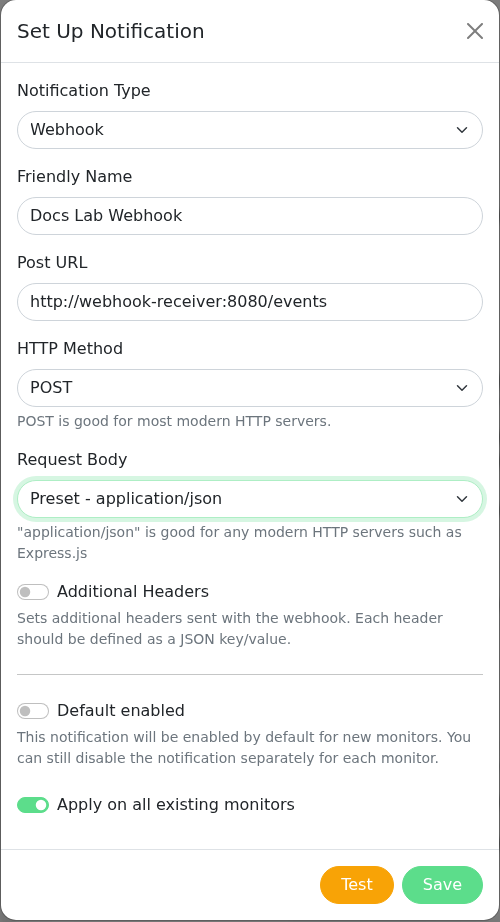
Settings → Notifications → Set Up Notification ekranını açın ve aşağıdaki değerleri girin:
| Alan | Testteki seçim |
|---|---|
| Notification Type | Webhook |
| Friendly Name | Docs Lab Webhook |
| Post URL | http://webhook-receiver:8080/events |
| HTTP Method | POST |
| Request Body | Preset – application/json |
| Additional Headers | Kapalı; bu alıcı yalnız özel Docker ağından erişilebilir. |
| Default enabled | Kapalı; yeni monitorlara otomatik atanmaz. |
| Apply on all existing monitors | Açık; bu testteki mevcut iki monitora atanır. |
Request Body listesinden Preset – application/json seçeneğini açıkça seçin. Testte ilk açılan formda bu gerekli alan boş kalmıştı: Test isteği ulaşmasına rağmen Save işlemi tarayıcı doğrulamasına takıldı. Seçim yapıldıktan sonra bildirim kaydedildi.
Test düğmesine basın; başarılı sonuçtan sonra Save ile kaydedin. Kuma VPS’inde alıcının kayıtlarını okuyun:
sudo docker exec fibacloud-uptime-webhook cat /data/events.jsonl
Gerçek test isteği 31 Ekim 2026 saat 20:53:25 UTC anında alıcıya ulaştı ve kind: test olarak kaydedildi. Bu yalnız bağlantı denemesidir; aşağıdaki kesinti testinde ayrıca Down ve Up olaylarının ulaştığını doğrulayacağız. Mevcut bütün monitorlara atamak istemiyorsanız toplu seçeneği kapalı tutup ilgili monitorun düzenleme ekranında yalnız istediğiniz bildirimi etkinleştirin.
Webhook adresi veya ek başlığı bir erişim anahtarı içeriyorsa bunu ekran görüntülerinde ve ortak dokümanlarda paylaşmayın. Aynı alıcıyı başka otomasyonlara bağlarken yalnız başarılı HTTP yanıtına güvenmeyin; olayın doğru servise, doğru durumda ve doğru zamanda ulaştığını da inceleyin.
Bu rehberin bildirim denemesi kontrollü webhook alıcısını kapsar. Telegram, Discord veya SMTP gibi başka bir yöntem seçerseniz kendi hesabınızın bağlantı bilgilerini tanımlayıp o kanala ayrı bir gerçek teslimat testi yapın.
Kontrollü kesinti ve geri dönüş testi yapın
Bu adımı müşteri trafiği alan uygulamada yapmayın. İzleme amacıyla ayırdığınız test hedefinin yanıtını geçici olarak başarısız duruma getirin. Kuma’nın kendisini veya ortak proxy’yi durdurmak, uygulama kesintisi testinin kapsamını değiştirir.
Bu rehberdeki hedefi kurduysanız aşağıdaki komutu ikinci VPS üzerinde çalıştırın. Yalnız ayrılmış test dizinine bir bakım dosyası ekler; hedef konteyneri yeniden başlatmaz:
sudo python3 - <<'PYTHON'
from pathlib import Path
root = Path('/root/fibacloud-uptime-target/state')
assert root.is_dir() and not root.is_symlink()
flag = root / 'maintenance'
assert not flag.exists() and not flag.is_symlink()
with flag.open('x') as stream:
    stream.write('Controlled FibaCloud documentation test\n')
flag.chmod(0o644)
PYTHON
curl -sS -w '\nHTTP %{http_code}\n' http://127.0.0.1:18889/health
Yanıt HTTP 503 olmalıdır. Kuma panelinde Independent HTTP endpoint kontrolünü açık tutun. Seçtiğimiz bir yeniden deneme tamamlandıktan sonra Down durumunu ve webhook alıcısında status: 0 kaydını bekleyin. Ardından aynı hedef VPS’inde aşağıdaki komutla yalnız bu denemenin bakım dosyasını kaldırın:
sudo python3 - <<'PYTHON'
from pathlib import Path
root = Path('/root/fibacloud-uptime-target/state')
assert root.is_dir() and not root.is_symlink()
flag = root / 'maintenance'
assert flag.is_file() and not flag.is_symlink()
assert flag.read_text() == 'Controlled FibaCloud documentation test\n'
flag.unlink()
PYTHON
curl -fsS -w '\nHTTP %{http_code}\n' http://127.0.0.1:18889/health
Hedef yeniden HTTP 200 döndüğünde Kuma’nın sonraki kontrolünü bekleyin. Panelin Up olması ve alıcıya status: 1 gelmesi iki ayrı doğrulamadır. Alıcı kayıtlarını bir önceki bölümdeki docker exec komutuyla okuyabilirsiniz.
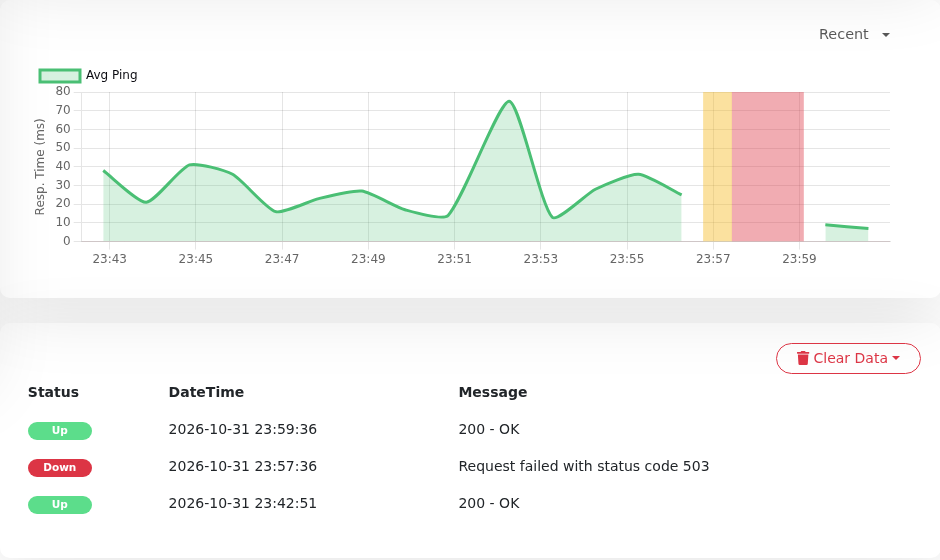
Hedefin hata vermesinden sonraki ilk sorgu, yeniden denemeler ve bildirim teslimatı ayrı zamanlardır. Aşağıdaki sonuçlar bu deneyin seçilen ayarlarla gözlenen davranışını gösterir; her kesintinin aynı sürede fark edileceği anlamına gelmez.
| Gerçek olay | 31 Ekim 2026, UTC |
|---|---|
| Hedefte 503 oluşturuldu. | 20:56:41.362 |
| Kuma Down kaydetti. | 20:57:36.285 |
| Down webhook’u alıcıya ulaştı. | 20:57:36.348 |
| Hedef yeniden 200 durumuna alındı. | 20:58:36.690 |
| Kuma Up kaydetti. | 20:59:36.289 |
| Up webhook’u alıcıya ulaştı. | 20:59:36.333 |
Sunucuların kaydettiği saatlere göre Down yaklaşık 55 saniye, Up yaklaşık 60 saniye sonra görüldü. Bunlar tek kontrollü deneyin gözlemleridir; genel gecikme sınırı veya SLA değildir. Tabloda UTC kullanılır; ekran görüntülerindeki panel saatleri Türkiye saatiyle, UTC+3 gösterilir.
Test tamamlandığında hedefi yeniden sağlıklı duruma alın. Kontrolün tekrar Up olduğunu ve kurtarma bildiriminin de alıcıya ulaştığını doğrulayın. Yalnız ilk alarmın çalıştığını görmek, normale dönüş akışını doğrulamaz.
Herkese açık durum sayfası oluşturun
Durum sayfasına yalnız paylaşılmasında sakınca olmayan kontrolleri ekleyin. İç ağ adları, özel yönetim uçları veya müşteri isimleri içeren monitor adlarını herkese açmadan önce gözden geçirin. Kullanıcıya hizmetin adını ve mevcut durumunu anlatmak genellikle yeterlidir.
- Üst menüde Status Pages bölümünden yeni durum sayfası oluşturun.
- Add New Status Page formunda Name ve Slug girip Next düğmesine basın. Testte ad
FibaCloud Docs Lab Status, slugdocs-labseçildi. - Düzenleme ekranında Title ve Description alanlarını gözden geçirin. Test sayfasının açıklamasında bunun dokümantasyon denemesi olduğu ve FibaCloud servislerinin genel durumunu göstermediği açıkça yazıldı.
- Add a monitor listesinden paylaşacağınız monitoru seçin; ikinci monitor için aynı işlemi tekrarlayın. Testte Services grubu otomatik oluştu ve iki monitor buraya eklendi.
- Save ile kaydedin. Sayfayı oturum açılmamış bir pencerede
https://uptime.example.com/status/docs-labadresinden kontrol edin; domain’i kendi adresinizle değiştirin.
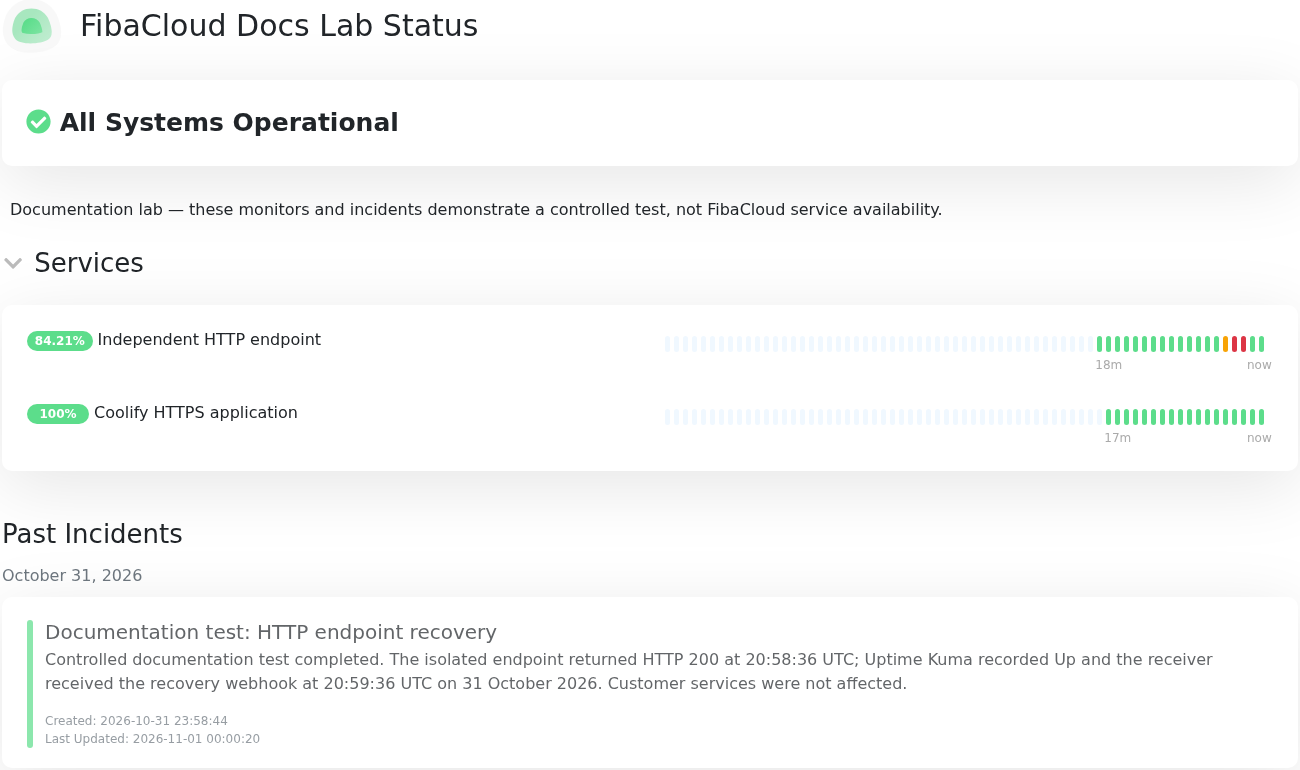
Testte yönetim paneline giriş gerekmeye devam ederken durum sayfası ayrı, oturumsuz tarayıcıda açıldı. Başlangıçta iki monitor da sağlıklıydı ve sayfa All Systems Operational gösterdi. Yeni oluşan birkaç dakikalık geçmişi uzun süreli erişilebilirlik sonucu gibi yorumlamayın.
Planlı bakım veya araştırılan bir kesinti için kısa bir olay duyurusu ekleyebilirsiniz. Etkilenen hizmeti, başlangıç zamanını ve bilinen durumu yazın; doğrulanmamış bir kök neden veya kesin çözüm saati vermeyin. Sorun çözüldüğünde aynı duyuruyu güncelleyin.
Gerçek denemede durum sayfasının düzenleme ekranından Create Incident seçildi. Title ve Content alanlarına bunun ayrı bir test hedefindeki kontrollü kesinti olduğu yazılıp Post ile yayınlandı. Hedef düzeldiğinde Edit üzerinden metin güncellendi, Post ile kaydedildi ve Resolve ile olay kapatıldı.
Oturum açılmamış tarayıcıda son kontrol yapıldığında sayfa All Systems Operational gösterdi; tamamlanan duyuru Past Incidents bölümüne taşınmıştı. Duyuruda hedefin 20:58:36 UTC’de 200 verdiği, Kuma ve webhook geri dönüşünün 20:59:36 UTC’de doğrulandığı belirtildi.
Kuma ile durum sayfası aynı sunucuda bulunduğunda, o sunucunun kesintisi sayfayı da erişilemez yapar. Tüm altyapı arızasında iletişim kurmanız gerekiyorsa bağımsız bir durum sayfası veya ikinci bir iletişim kanalı planlayın.
Kalıcı veriyi yedekleyin ve geri yüklemeyi sınayın
Kalıcı volume, konteyner değişiminde veriyi korur; sunucu diski kaybolduğunda kullanabileceğiniz ikinci bir kopya değildir. Uptime Kuma 2’de eski JSON dışa/içe aktarma özelliği kaldırılmıştır. Bu akışta tüm /app/data içeriğini tutarlı biçimde yedekleriz.
Yedek; yönetici hesabını, monitor ayarlarını, geçmişi ve bildirim bağlantı bilgilerini içerebilir. Dosyayı özel tutun, erişimini sınırlayın ve sunucu dışında korunan bir kopyasını saklayın. Ekran görüntülerini veya bir Compose dosyasını tek başına uygulama yedeği olarak değerlendirmeyin.
Önce Coolify’deki kaynak adını çalışan konteynerle eşleştirin. Kuma VPS’inde şu listeyi açın:
sudo docker ps --format 'table {{.Names}}\t{{.Image}}\t{{.Status}}'
Aşağıdaki REPLACE_WITH_YOUR_RESOURCE_ID kısmını kendi gerçek kaynak kimliğinizle değiştirin. Bu tarif, testte uygulanan durdurma, tüm volume’u arşivleme ve aynı konteyneri başlatma işlemlerinin okuyucuya uyarlanmış hâlidir. SQLite ve Docker’ın varsayılan yerel volume yolu için hazırlanmıştır; farklı veri konumu veya veritabanında doğrudan kullanmayın. İşlem boyunca Coolify’den eşzamanlı dağıtım başlatmayın.
sudo bash <<'KUMA_BACKUP'
set -euo pipefail
umask 077
KUMA_CONTAINER='uptime-kuma-REPLACE_WITH_YOUR_RESOURCE_ID'
[[ "$KUMA_CONTAINER" != *REPLACE* ]]
KUMA_ID="$(docker container inspect --format '{{.Id}}' "$KUMA_CONTAINER")"
KUMA_VOLUME="$(docker container inspect --format '{{range .Mounts}}{{if and (eq .Destination "/app/data") (eq .Type "volume")}}{{println .Name}}{{end}}{{end}}' "$KUMA_ID")"
[[ "$KUMA_VOLUME" =~ ^[a-zA-Z0-9][a-zA-Z0-9_.-]+$ ]]
KUMA_DATA="$(docker volume inspect --format '{{.Mountpoint}}' "$KUMA_VOLUME")"
[[ "$KUMA_DATA" == "/var/lib/docker/volumes/$KUMA_VOLUME/_data" ]]
[[ "$(realpath "$KUMA_DATA")" == "$KUMA_DATA" ]]
[[ -f "$KUMA_DATA/kuma.db" && -f "$KUMA_DATA/db-config.json" ]]
[[ "$(docker ps -aq --no-trunc --filter "volume=$KUMA_VOLUME")" == "$KUMA_ID" ]]
[[ "$(docker container inspect --format '{{.State.Running}}' "$KUMA_ID")" == true ]]
KUMA_BACKUP_DIR="$(mktemp -d /root/kuma-backup-XXXXXXXX)"
printf '%s\n' "$KUMA_CONTAINER" > "$KUMA_BACKUP_DIR/container-name.txt"
printf '%s\n' "$KUMA_ID" > "$KUMA_BACKUP_DIR/container-id.txt"
docker container inspect --format '{{.Image}}' "$KUMA_ID" > "$KUMA_BACKUP_DIR/image-id.txt"
printf '%s\n' "$KUMA_VOLUME" > "$KUMA_BACKUP_DIR/volume-name.txt"
docker container inspect --format '{{.Config.Image}}' "$KUMA_ID" > "$KUMA_BACKUP_DIR/image.txt"
trap 'if [[ "$(docker container inspect --format "{{.State.Running}}" "$KUMA_ID")" == false ]]; then docker start "$KUMA_ID" >/dev/null; fi' EXIT
docker stop --time 30 "$KUMA_ID"
[[ "$(docker container inspect --format '{{.State.Running}}' "$KUMA_ID")" == false ]]
[[ -z "$(docker ps -q --filter "volume=$KUMA_VOLUME")" ]]
tar --numeric-owner --acls --xattrs --one-file-system \
  -czpf "$KUMA_BACKUP_DIR/data.tar.gz" -C "$KUMA_DATA" .
chmod 0600 "$KUMA_BACKUP_DIR/data.tar.gz"
(cd "$KUMA_BACKUP_DIR" && sha256sum data.tar.gz > data.sha256)
tar -tzf "$KUMA_BACKUP_DIR/data.tar.gz" > "$KUMA_BACKUP_DIR/members.txt"
docker start "$KUMA_ID"
trap - EXIT
KUMA_HEALTHY=false
for attempt in {1..60}; do
  if [[ "$(docker container inspect --format '{{.State.Running}} {{.State.Health.Status}}' "$KUMA_ID")" == "true healthy" ]]; then
    KUMA_HEALTHY=true
    break
  fi
  sleep 2
done
if [[ "$KUMA_HEALTHY" != true ]]; then
  docker container inspect --format '{{json .State}}' "$KUMA_ID"
  exit 1
fi
printf 'Backup directory: %s\n' "$KUMA_BACKUP_DIR"
KUMA_BACKUP
Komut, volume adını tahmin etmek yerine konteynerin /app/data bağlantısından çözer. Aynı volume başka bir konteynere de bağlıysa durur. Yedek alınırken Kuma ve bu sunucudaki durum sayfası kısa süreliğine hizmet veremez. Arşiv okuması başarısız olursa çıkış işlemi aynı konteyneri yeniden başlatmayı dener; çıktıyı ve son servis durumunu kontrol edin.
Yazdırılan /root/kuma-backup-… dizinini kaydedin. İçindeki data.tar.gz, sağlama toplamı ve kaynak kimliği dosyaları geri yüklemede birlikte kullanılır. Konteynerin healthy durumuna dönmesi için en fazla yaklaşık iki dakika beklenir; bekleme başarısız olursa komut hata ile çıkar ve durum bilgisini gösterir.
Gerçek testte yalnız kuma.db değil; db-config.json, docker-tls, screenshots, upload ve veri dizininin kendisi sahiplik ve izinleriyle arşivlendi. Yedek ayrıca şifrelenerek başka bir sunucuda özel olarak saklandı; şifresi açılan kopyanın dosya hash’leri ve arşiv üyeleri doğrulandı. Siz de kendi yedekleme sisteminizle sunucu dışına şifreli kopya alın ve geri okunabildiğini sınayın; yukarıdaki komut yalnız yerel yedeği oluşturur.
Aynı sunucuda geri dönüş denemesi
Geri yükleme, seçtiğiniz yedekteki duruma döndürür. Yedekten sonra oluşan kayıtlar korunmayabilir. İşleme başlamadan önce mevcut verinin ayrıca kopyasını alın ve gerçekten doğru volume’u seçtiğinizi kontrol edin.
Bu testte, yedekten sonra Restore canary - created after backup adlı üçüncü bir monitor oluşturuldu; bildirimleri kapalı bırakıldı ve monitor duraklatıldı. Böylece yalnız konteyneri yeniden başlatmakla karıştırılmayacak bir geri dönüş işareti elde edildi: eski yedek gerçekten yüklenirse bu yeni monitor bulunmamalıdır.
Aşağıdaki iki değişkeni kendi konteyneriniz ve yukarıda oluşturduğunuz yedek diziniyle değiştirin. Bu tarif aynı konteyner kimliğini, aynı imajı ve aynı volume’u bekler; yeni bir sunucuya taşıma işlemi değildir. Yalnız size ait, güvenilir ve sağlama toplamı doğrulanan arşivi kullanın.
sudo bash <<'KUMA_RESTORE'
set -euo pipefail
umask 077
KUMA_CONTAINER='uptime-kuma-REPLACE_WITH_YOUR_RESOURCE_ID'
KUMA_BACKUP_DIR='/root/kuma-backup-REPLACE_WITH_YOUR_DIRECTORY'
[[ "$KUMA_CONTAINER$KUMA_BACKUP_DIR" != *REPLACE* ]]
[[ -d "$KUMA_BACKUP_DIR" && ! -L "$KUMA_BACKUP_DIR" ]]
[[ "$(realpath "$KUMA_BACKUP_DIR")" == "$KUMA_BACKUP_DIR" ]]
[[ "$(cat "$KUMA_BACKUP_DIR/container-name.txt")" == "$KUMA_CONTAINER" ]]
(cd "$KUMA_BACKUP_DIR" && sha256sum -c data.sha256)
KUMA_ID="$(docker container inspect --format '{{.Id}}' "$KUMA_CONTAINER")"
[[ "$KUMA_ID" == "$(cat "$KUMA_BACKUP_DIR/container-id.txt")" ]]
[[ "$(docker container inspect --format '{{.Image}}' "$KUMA_ID")" == "$(cat "$KUMA_BACKUP_DIR/image-id.txt")" ]]
[[ "$(docker container inspect --format '{{.Config.Image}}' "$KUMA_ID")" == "$(cat "$KUMA_BACKUP_DIR/image.txt")" ]]
KUMA_VOLUME="$(docker container inspect --format '{{range .Mounts}}{{if and (eq .Destination "/app/data") (eq .Type "volume")}}{{println .Name}}{{end}}{{end}}' "$KUMA_ID")"
[[ "$KUMA_VOLUME" =~ ^[a-zA-Z0-9][a-zA-Z0-9_.-]+$ ]]
[[ "$KUMA_VOLUME" == "$(cat "$KUMA_BACKUP_DIR/volume-name.txt")" ]]
KUMA_DATA="$(docker volume inspect --format '{{.Mountpoint}}' "$KUMA_VOLUME")"
[[ "$KUMA_DATA" == "/var/lib/docker/volumes/$KUMA_VOLUME/_data" ]]
[[ "$(realpath "$KUMA_DATA")" == "$KUMA_DATA" ]]
[[ "$(docker ps -aq --no-trunc --filter "volume=$KUMA_VOLUME")" == "$KUMA_ID" ]]
python3 - "$KUMA_BACKUP_DIR/data.tar.gz" <<'ARCHIVE_CHECK'
import sys, tarfile
from pathlib import PurePosixPath
with tarfile.open(sys.argv[1], 'r:gz') as archive:
    seen = set()
    for member in archive.getmembers():
        path = PurePosixPath(member.name)
        assert not path.is_absolute() and '..' not in path.parts
        assert member.isfile() or member.isdir()
        assert str(path) not in seen
        seen.add(str(path))
    assert 'kuma.db' in seen and 'db-config.json' in seen
ARCHIVE_CHECK
KUMA_RESCUE_DIR="$(mktemp -d /root/kuma-before-restore-XXXXXXXX)"
docker stop --time 30 "$KUMA_ID"
[[ "$(docker container inspect --format '{{.State.Running}}' "$KUMA_ID")" == false ]]
[[ -z "$(docker ps -q --filter "volume=$KUMA_VOLUME")" ]]
tar --numeric-owner --acls --xattrs --one-file-system \
  -czpf "$KUMA_RESCUE_DIR/newer-data.tar.gz" -C "$KUMA_DATA" .
(cd "$KUMA_RESCUE_DIR" && sha256sum newer-data.tar.gz > newer-data.sha256)
tar -tzf "$KUMA_RESCUE_DIR/newer-data.tar.gz" > "$KUMA_RESCUE_DIR/members.txt"
mkdir -m 0700 "$KUMA_RESCUE_DIR/quarantine"
find "$KUMA_DATA" -mindepth 1 -maxdepth 1 \
  -exec mv -t "$KUMA_RESCUE_DIR/quarantine" -- {} +
tar --same-owner --acls --xattrs \
  -xzpf "$KUMA_BACKUP_DIR/data.tar.gz" -C "$KUMA_DATA"
tar --compare --gzip --file "$KUMA_BACKUP_DIR/data.tar.gz" --directory "$KUMA_DATA"
docker start "$KUMA_ID"
KUMA_HEALTHY=false
for attempt in {1..60}; do
  if [[ "$(docker container inspect --format '{{.State.Running}} {{.State.Health.Status}}' "$KUMA_ID")" == "true healthy" ]]; then
    KUMA_HEALTHY=true
    break
  fi
  sleep 2
done
if [[ "$KUMA_HEALTHY" != true ]]; then
  docker container inspect --format '{{json .State}}' "$KUMA_ID"
  exit 1
fi
printf 'Newer state preserved in: %s\n' "$KUMA_RESCUE_DIR"
KUMA_RESTORE
İşlem önce daha yeni durumun ayrı yedeğini alır ve mevcut dosyaları quarantine klasörüne taşır. Ardından eski arşivi aynı volume’a açar; tar --compare kontrolü geçmeden Kuma’yı başlatmaz. Durdurma sonrasında hata oluşursa otomatik silme veya zorla devam etme yoktur: Kuma’nın durumunu kontrol edin ve korunan güncel kopyayla hatayı çözün.
Gerçek geri yükleme, diğer sunucudaki şifreli yedeğin doğrulanmış çözülmüş kopyasıyla tamamlandı. Servis başlatılmadan önce dosya içerikleri, UID/GID değerleri ve izinler eski yedekle eşleşti; yedekten sonra oluşturulan duraklatılmış monitor bulunmadı. Aynı Kuma konteyneri yeniden sağlıklı çalıştı ve mevcut Coolify uygulaması korunarak işlem tamamlandı.
| Geri dönüş sonrası kontrol | Gerçek sonuç |
|---|---|
| Yeni tarayıcı oturumunda giriş | Parola ve TOTP koduyla Dashboard açıldı. |
| Monitorlar | İki orijinal monitor Up; yedekten sonra oluşturulan duraklatılmış test monitoru yok. |
| Önceki kesinti geçmişi | 20:57:36 UTC Down ve 20:59:36 UTC Up kayıtları korundu. |
| Bildirim | Geri yüklenen webhook ayarında Test başarılı oldu; alıcı 21:05:32 UTC’de yeni test olayını kaydetti. |
| Herkese açık durum sayfası | Oturumsuz tarayıcıda iki monitor ve Past Incidents içindeki tamamlanmış duyuru açıldı. |
Bu sonuç, yalnız servisin yeniden başlamasını değil, önceki uygulama durumunun geri geldiğini gösterir. Sunucu kaybı, farklı bir VPS’e taşıma ve sürüm yükseltmesinden geri dönme bu deneyin kapsamı dışındadır.
Gerçek bir felaket planında yalnız Kuma verisini değil, alan adı yönlendirmesini, Coolify erişimini ve proxy yapılandırmasını da yeniden kurabilmelisiniz. Bu rehberde gösterilen geri dönüşün kapsamını aşan yeni sunucuya geçişi ayrıca prova edin.
Bakım ve sık karşılaşılan sorunlar
| Belirti | Kontrol edilecek nokta |
|---|---|
| Alan adı açılmıyor veya proxy hata veriyor. | A/AAAA kayıtlarını, çalışan Kuma servisini ve domain’in yönlendiği iç portu kontrol edin. Aynı host portuna ikinci servis bağlamayın. |
| Panel açılıyor fakat canlı bağlantı kurulamıyor. | WebSocket aktarımını ve tarayıcı ağ kayıtlarını kontrol edin. Uygulamayı alt dizin yerine alt alan adında yayınlayın. |
| Tarayıcıda site açılıyor, monitor başarısız oluyor. | İsteğin Kuma sunucusundan çıktığını hatırlayın. O sunucunun DNS, IPv4/IPv6, TLS ve hedef güvenlik duvarı davranışını inceleyin. |
| Monitor hata sayfasında bile Up görünüyor. | Yanıt durum kodunu kontrol edin. Uygulama hatayı 200 ile dönüyorsa daha anlamlı bir sağlık adresi veya içerik kontrolü gerekir. |
| Durum değişiyor ancak bildirim yok. | Bildirim bağlantısının o monitora atandığını, testin başarılı olduğunu ve alıcının gerçek olayı kaydettiğini doğrulayın. |
| Yeniden dağıtım sonrası ilk kurulum ekranı geldi. | Yeni hesap oluşturmadan önce /app/data bağlantısını ve gerçek volume adını kontrol edin. Yanlış veya boş volume bağlanmış olabilir. |
İmaj etiketini değiştirmeden önce sürüm notlarını okuyun, tutarlı yedek alın ve bakım sırasında izlemenin durabileceğini hesaba katın. Güncellemeden sonra giriş, monitor, bildirim ve durum sayfasını yeniden kontrol edin. Önceki imaja dönmek, veritabanı şeması değişmişse tek başına geri dönüş planı değildir.
Uzun süre veri tutuyorsanız disk kullanımını ve kendi ihtiyacınıza göre geçmiş saklama süresini takip edin. Uptime Kuma web erişilebilirliği için uygundur; ayrıntılı CPU, bellek ve uygulama metrikleri için Grafana rehberi farklı bir gözlem katmanı sunar.
Sık sorulan sorular
Uptime Kuma ücretsiz mi?
Uptime Kuma açık kaynaklıdır. Kendi sunucunuzda çalıştırdığınızda sunucu, depolama ve seçtiğiniz bildirim sağlayıcısının maliyetleri size aittir.
Coolify olmadan kurulabilir mi?
Evet. Proje doğrudan Docker kurulumunu da destekler. Bu makale, mevcut Coolify proxy’sini ve servis yönetimini kullanan yolu gösterir; bare-metal veya ayrı Nginx kurulumu bu adımların parçası değildir.
Uygulamamla aynı VPS’e kurmam yeterli mi?
Uygulama yanıtının bozulmasını izlemek için yararlı olabilir. VPS’in veya bulunduğu ağın tamamen erişilemez olmasını bağımsız olarak izlemek için başka bir sunucu gerekir.
Bir monitor ile her şeyi izleyebilir miyim?
Her kontrol yalnız yapılandırdığınız hedefi ve koşulu sınar. Web arayüzü, API ve farklı bağımlılıklar için ihtiyaca göre ayrı kontroller oluşturun; gereksiz ve birbirini tekrar eden alarmlardan kaçının.
Bir yanıt yazın