FibaCloud
İçeriğe geç
Soru sor

Kapatmak için ESC tuşuna basın

Ubuntu 24.04 Üzerinde Grafana OSS Kurulumu

Bu rehber Ubuntu 24.04 LTS üzerinde Grafana OSS kurar ve ilk dashboard’u doğrular. Grafana verileri kendi başına toplamak zorunda değildir; Prometheus, InfluxDB veya başka bir veri kaynağından sorgular ve görselleştirir. Paket serisini, kaynağını ve veri kaynağı uyumluluğunu birlikte kontrol edeceğiz.
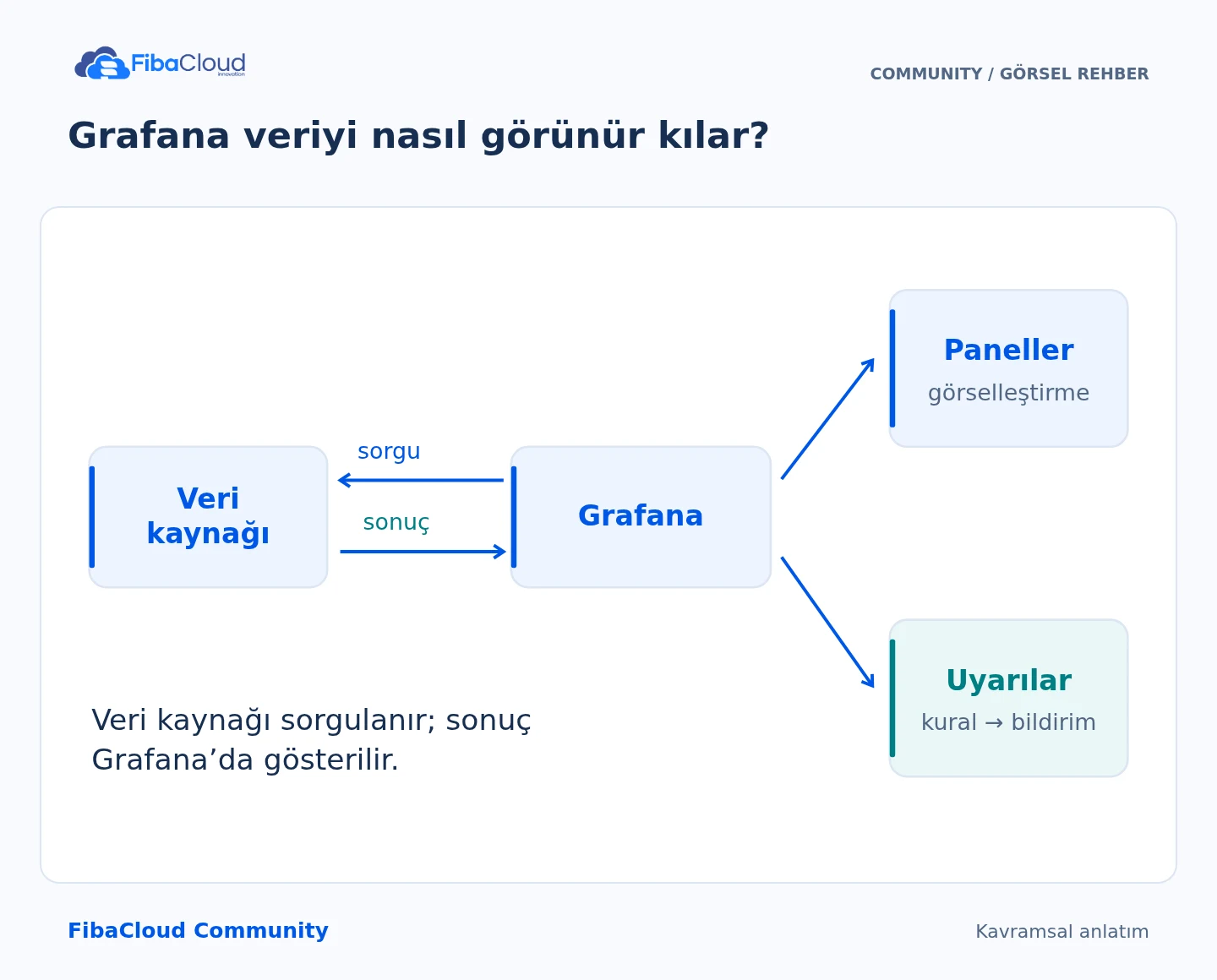
Grafana veriyi nasıl görünür kılar?
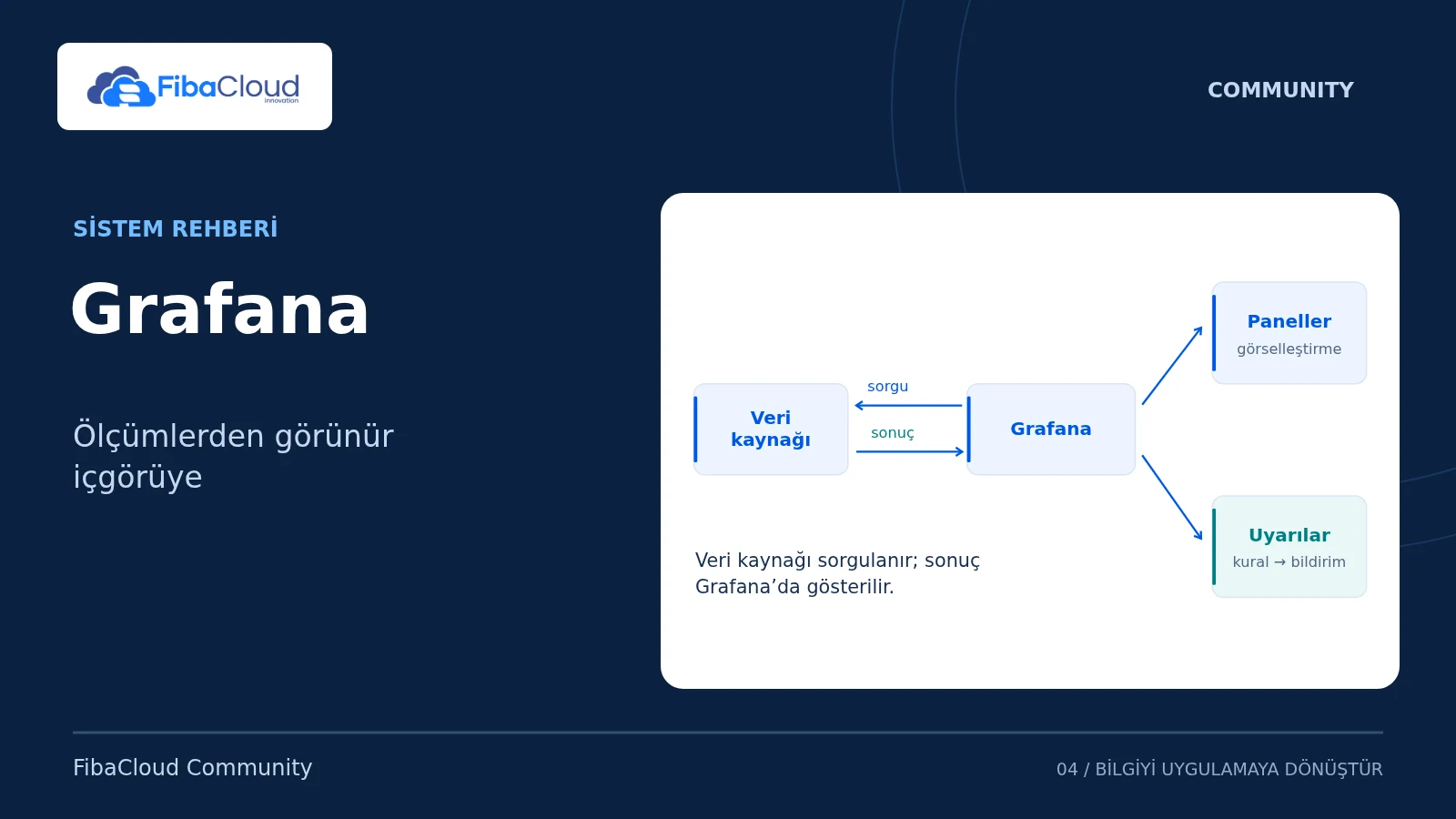
Grafana veriyi nasıl görünür kılar? Grafana, bağlandığı veri kaynağını sorgular ve sonucu panellerde gösterir. Uyarı kuralları desteklenen kaynaklardan gelen sonuçları değerlendirir.
Görselin adım adım açıklaması
  1. Bağla: Uyumlu bir veri kaynağı tanımla.
  2. Sorgula: Ölçümü ve zaman aralığını seç.
  3. Görselleştir: Sonucu anlaşılır panellere dönüştür.
  4. Uyar: Kurala göre bildirim üret.

Başlamadan önce

Sudo yetkisi, konsol/SSH erişimi ve yedeklenmiş yapılandırma gerekir. Mevcut Grafana veritabanı veya kurulumu varsa yeni kurulum adımlarını yükseltme yerine kullanmayın; sürüm geçiş notlarını ve eklenti uyumluluğunu inceleyin.
cat /etc/os-release
dpkg-query -W 'grafana*' 2>/dev/null
ss -lnt | awk '$4 ~ /:3000$/ {print}'
sudo apt-get update
sudo apt-get install ca-certificates curl gnupg

Bu örnek, 3000 portunu internete açmadan loopback ve SSH tüneli kullanır. Uygulama için HTTPS yayınlamak istediğinizde ters vekil, doğru root_url ve kimlik doğrulama tasarımını ayrıca tamamlayın.

Resmî Grafana deposunu ekleyin

Resmî Debian/Ubuntu kurulum belgesindeki anahtar ve stable deposunu kullanın. OSS paketi grafana, Enterprise paketi grafana-enterprise adındadır; bunları aynı kurulumda birbirinin yerine rastgele seçmeyin.

key_dir=$(mktemp -d)
curl --fail --show-error --location https://apt.grafana.com/gpg-full.key \
  -o "$key_dir/grafana.asc"
gpg --show-keys --with-fingerprint "$key_dir/grafana.asc"
sudo install -d -m 755 /etc/apt/keyrings
sudo install -m 644 "$key_dir/grafana.asc" /etc/apt/keyrings/grafana.asc
printf '%s\n' 'deb [signed-by=/etc/apt/keyrings/grafana.asc] https://apt.grafana.com stable main' \
  | sudo tee /etc/apt/sources.list.d/grafana.list
sudo apt-get update
apt-cache policy grafana

Anahtar kaynağını resmî belgeyle eşleştirin; imza hatasında doğrulamayı atlamayın. APT adayının apt.grafana.com stable kaynağından geldiğini doğrulayın ve kurulacak sürümü kaydedin. apt-get update paket listesini günceller; kendi başına kurulu Grafana’yı yükseltmez.

Servisi yerel erişimle başlatın

Yeni kurulumda servisin paket kurulurken erken açılmasını önleyin:

sudo systemctl mask grafana-server.service
sudo apt-get install grafana
sudo install -d -m 755 /etc/systemd/system/grafana-server.service.d
printf '%s\n' '[Service]' 'Environment=GF_SERVER_HTTP_ADDR=127.0.0.1' \
  'Environment=GF_USERS_ALLOW_SIGN_UP=false' \
  'Environment=GF_AUTH_ANONYMOUS_ENABLED=false' \
  | sudo tee /etc/systemd/system/grafana-server.service.d/local-access.conf
sudo systemctl daemon-reload
sudo systemctl unmask grafana-server.service
sudo systemctl enable --now grafana-server.service
sudo systemctl status grafana-server.service --no-pager
dpkg-query -W -f='${Package} ${Version}\n' grafana
ss -lnt | awk '$4 ~ /:3000$/ {print}'
curl --fail --show-error http://127.0.0.1:3000/api/health

/api/health veritabanı durumunu sağlıklı göstermeli, dinleyici yalnız 127.0.0.1:3000 olmalıdır. Systemd drop-in ortam değişkenleri Grafana yapılandırmasına önceliklidir; aynı değeri grafana.ini içinde değiştirip drop-in’i unutmayın. /usr/share/grafana/conf/defaults.ini dosyasını düzenlemeyin; paket güncellemesi bunu değiştirebilir.

İlk oturumu SSH tüneli üzerinden açın

Kendi bilgisayarınızda, örnek kullanıcı ve sunucu adını gerçek doğrulanmış bilgilerinizle değiştirerek:

ssh -N -L 13000:127.0.0.1:3000 [email protected]

Tarayıcıdan http://127.0.0.1:13000 adresini açın. Değiştirilmemiş yeni kurulumdaki varsayılan yönetici hesabıyla ilk girişten hemen sonra güçlü, benzersiz parola belirleyin. Yönetici hesabını günlük görüntüleme veya uygulama entegrasyonu için paylaşmayın. Ortam önceden kurulmuşsa varsayılan kimliğin çalışacağını varsaymayın.

Veri kaynağını ve ilk dashboard’u doğrulayın

Önce Grafana’nın TestData veri kaynağıyla sentetik bir panel oluşturabilirsiniz. Connections/Data sources bölümünde TestData ekleyin; yeni dashboard’da zaman serisi paneli seçip bu kaynağı kullanın. Test senaryosunu, panel adını ve dashboard’u kaydedin. Yeniden açtığınızda kaydın ve beklenen sentetik verinin görünmesi, görselleştirme akışının ilk kabulüdür; gerçek altyapınızın izlendiği anlamına gelmez.

Gerçek veri için InfluxDB 2.x rehberini izlediyseniz Grafana’da InfluxDB kaynağını seçin, sorgu dilini Flux, organizasyonu fibacloud-lab, varsayılan bucket’ı metrics_lab olarak ayarlayın. Yalnız bu bucket’a okuma izni olan ayrı token kullanın. Yönetici/operator veya yazma tokenını dashboard’a vermeyin.

Aynı sunucuda çalışıyorlarsa veri kaynağı URL’si http://127.0.0.1:8086 olabilir. Bu adres Grafana sunucusunun loopback’idir, tarayıcınızın değil. Ayrı sunucu/container’da doğru özel ağ adresi ve TLS gerekir. Save & test sonucunu kontrol edin; ardından ilgili zaman aralığında cpu ölçümünün usage_user alanını sorgulayın. Boş panelde önce zaman aralığı, saat senkronizasyonu, bucket ve token yetkilerini inceleyin.

Hata giderme, yedek ve geri dönüş

Servis açılmıyorsa sudo journalctl -u grafana-server -n 80 --no-pager, port çakışması ve drop-in değerlerini kontrol edin. Veri kaynağı hatasında TLS doğrulamasını kapatmak veya yönetici tokenı vermek yerine ağ/CA/yetki nedenini bulun.

Grafana’nın yapılandırmasını, provisioning dosyalarını, eklenti listesini ve kullandığı veritabanını uygun tutarlılıkla yedekleyin. Dashboard JSON dışa aktarımı tek başına kullanıcı, secret ve bütün sunucu durumunun yedeği değildir. Güncellemeden önce ayrı ortamda veri kaynağı/eklenti uyumluluğunu ve geri yüklemeyi doğrulayın. Başarısız yeni kurulumda veriyi silmeden servisi durdurun; mevcut DB migrasyonlarını sıradan paket düşürmeyle geri çevirmeyin.

Kaynaklar

Teknik içerik ve kaynaklar 4 Ekim 2026 tarihinde gözden geçirildi. Sürüm veya sağlayıcı değişikliğinde ilgili resmî belgeyi yeniden kontrol edin.

Bir yanıt yazın

E-posta adresiniz yayınlanmayacak. Gerekli alanlar * ile işaretlenmişlerdir