
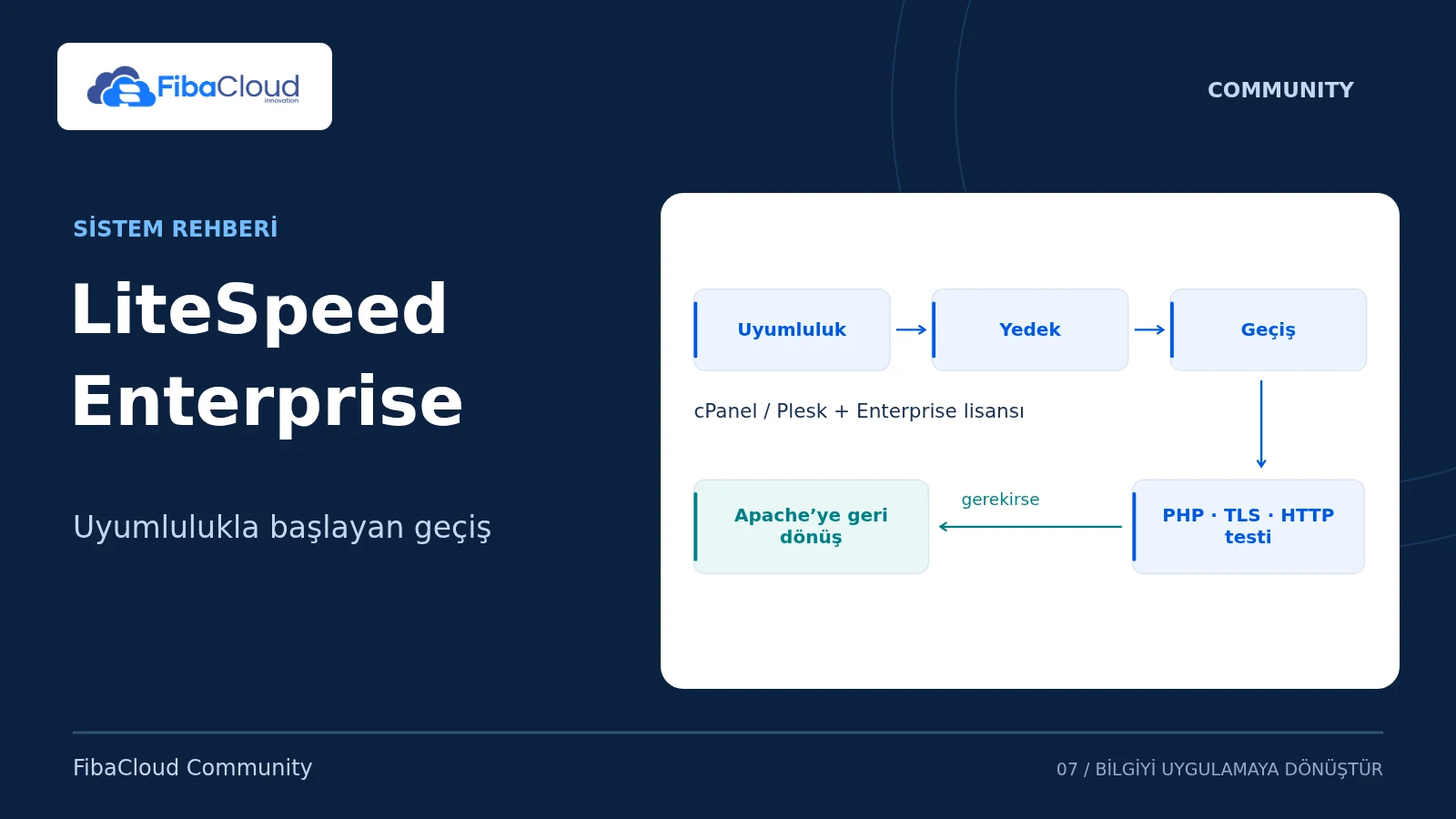
LiteSpeed Web Server Enterprise, panelin yönettiği mevcut Apache yapılandırmasını kullanarak web sitelerine hizmet verebilir. Bu rehber, Linux üzerinde çalışan mevcut cPanel/WHM veya Plesk sunucusuna lisanslı LiteSpeed Enterprise kurulmasını anlatır. OpenLiteSpeed ayrı bir üründür; kurulum yöntemi ve panel entegrasyonları farklıdır.
İnceleme durumu — 20 Eylül 2026: Adımlar, aşağıda listelenen resmî belgelerle karşılaştırılarak gözden geçirilmiştir. Kurulum, lisans etkinleştirme, PHP entegrasyonu, canlı geçiş ve geri dönüş işlemleri bu yazı için lisanslı cPanel veya Plesk test sunucularında uçtan uca doğrulanmamıştır. Üretimde uygulamadan önce aynı özelliklerdeki ayrı bir test ortamında bu kontrolleri tamamlayın.
1. Çalışan Apache kurulumunu ve geri dönüş planını hazırlayın
İşletim sistemi, panel sürümü ve LiteSpeed Enterprise sürümünün birlikte desteklendiğini üreticilerin güncel belgelerinden doğrulayın. Bu rehber bütün sürüm birleşimleri için uyumluluk garantisi vermez.
Sunucuyu değiştirmeden önce:
- Panel yöneticisi erişiminizi ve SSH veya
sudoüzerinden yetkili root erişiminizi doğrulayın. Web sitesinden bağımsız çalışan bir kurtarma konsolunu hazır bulundurun. - Sunucunun alan adı, bellek ve çalışan süreç sınırlarına uygun, geçerli bir Enterprise lisansı edinin. Sunucunun dış ağ kuralları üzerinden
https://license.litespeedtech.comadresine ulaşabildiğini doğrulayın. Lisans satın almak veya deneme istemek ayrı bir işlemdir; buradaki adımlar otomatik deneme lisansı istemez. - Apache sanal sunucularını, TLS sertifikalarını, yönlendirmeleri, PHP sürümlerini, uzantıları ve site ayarlarını kaydedin. Ters vekil, gerçek istemci IP’si, WebSocket, erişim kısıtlamaları ve ModSecurity kurallarını da inceleyin. LiteSpeed, Apache modüllerini doğrudan yüklemez; bazı yeniden yazma kuralları farklı davranabilir.
- Site dosyalarının, veritabanlarının ve panel/web sunucusu yapılandırmasının geri yüklenebilir yedeklerini alın. Ayrı bir sistemde geri yüklemeyi doğrulayın. Çalışan Apache kurulumunu ve yapılandırmasını geri dönüş için koruyun.
- Temsilî siteleri önce Apache üzerinde test edin. Giriş/çıkış, formlar, dosya yükleme ve sepet işlemlerini; hata oranlarını ve yanıt sürelerini kaydedin. Mevcut uygulama hatalarını geçişten önce çözün.
- Bir bakım aralığı ve geri dönüş ölçütleri belirleyin. Bozuk sertifika, özel içeriğin açığa çıkması, başarısız giriş veya ödeme işlemi ya da sürekli artan hata oranı geçişi durdurma nedenidir.
Dinlenen bağlantı noktalarını salt okunur şu komutla inceleyin:
ss -ltnp80 ve 443’ün hangi süreçler tarafından kullanıldığını kaydedin. Gerekli web TCP bağlantı noktalarını açık tutun; WebAdmin ve test bağlantı noktalarını bütün internete açmayın. Genellikle TCP 7080 kullanan WebAdmin’i yönetici IP’leri veya özel yönetim ağıyla sınırlandırın. 1080 ve 1443 ön test bağlantı noktalarına yalnızca testi yapan yöneticinin erişmesine izin verin. UDP 443, ayrıca etkinleştirip doğrulayacağınız HTTP/3 için kullanılır; ilk HTTP/HTTPS geçişinin ön koşulu değildir.
2. cPanel/WHM: yönetim eklentisini ve Enterprise sunucusunu kurun
Bu bölüm cPanel/WHM içindir. Plesk kullanıyorsanız sonraki bölümü uygulayın.
cPanel’e özgü ön koşulları doğrulayın
WHM’de EasyApache 4 profilinizi inceleyin ve LiteSpeed ile uyumsuz mod_ruid2 modülünü desteklenen EasyApache yöntemiyle devre dışı bırakın. Uygulamadan önce önerilen değişiklikleri gözden geçirin; işlemden sonra sitelerin Apache üzerinde çalıştığını yeniden doğrulayın.
nginx ve Varnish dâhil, mevcut Apache alternatiflerini veya ters vekil katmanlarını LiteSpeed kurulumundan önce kendi desteklenen panel entegrasyonları üzerinden kaldırın ya da uyarlayın. Yapılandırmalarını ve geri dönüş adımlarını saklayın. Değişiklikten sonra sitelerin 80/443 üzerinde doğrudan Apache tarafından sunulduğunu doğrulayın. Yalnızca bir vekil hizmetini durdurmak, panel yapılandırmasının da düzeltildiği anlamına gelmez.
Her sitenin EasyApache PHP sürümünü ve gerekli uzantılarını kaydedin. LiteSpeed, PHP isteklerini LSPHP/LSAPI ile çalıştırır. Apache altında PHP-FPM veya DSO’nun çalışması, aynı PHP ortamının LiteSpeed için hazır olduğunu kanıtlamaz. PHP sürümü, modüller, limitler, kullanıcı ayarları ve dosya sahipliğini test ortamında doğrulayın. Eski EasyApache 3 belgelerindeki “build matching PHP” seçeneği, güncel EasyApache 4 için uygulanacak kurulum adımı değildir.
WHM eklentisini kurun
WHM Plugins bölümünde LiteSpeed Web Server Plugin for WHM eklentisini aratıp panelin eklenti arayüzünden kurun. Ardından WHM → Plugins → LiteSpeed Web Server yolunu açın.
Bu adım yönetim eklentisini kurar. Enterprise sunucu yazılımının kurulduğunu, lisanslandığını veya trafiğe hizmet verdiğini tek başına göstermez. Güncel resmî cPanel başlangıç belgesi, Enterprise sunucusu için aşağıdaki etkileşimli kurulum yöntemini anlatır; kurulum sonrasında durum kontrolü ve yönetim eklenti üzerinden yapılır.
Enterprise kurulum dosyasını indirin ve inceleyin
Resmî kurulum dosyası HTTPS üzerinden https://get.litespeed.sh adresinde sunulur. Yetkili root oturumunda özel bir dizine indirin:
umask 077
lsws_install_dir=$(mktemp -d /root/lsws-install.XXXXXX)
cd -- "$lsws_install_dir" || exit 1
curl --fail --show-error --location \
  --proto '=https' --proto-redir '=https' \
  --output litespeed-installer.sh https://get.litespeed.sh
İndirme başarısızsa durun. Çalıştırmadan önce kaydedilen dosyayı ve üreticinin güncel talimatlarını inceleyin:
less litespeed-installer.sh
bash -n litespeed-installer.sh
Sözdizimi kontrolü yalnızca kabuk sözdizimi hatalarını yakalar; güvenliği veya dosyanın özgünlüğünü kanıtlamaz. Kurulum dosyası başka bileşenler indirebildiğinden indirme kaynaklarını da inceleyin ve tam kurulum sürecini önce test ortamında uygulayın. Bu yazı bir üretici imzası veya yayımlanmış doğrulama toplamı sunmaz; yerel olarak hesaplanan özet yalnızca indirdiğiniz kopyayı tanımlar.
İncelemenin ardından kaydedilmiş kurulum dosyasını mevcut lisansınızla çalıştırın. Aşağıdaki giriş yöntemi seri numarasının açık metin olarak kabuk geçmişine yazılmasını önler; kurulum programı yine de numarayı süreç argümanı olarak alır. Güvenilir bir yönetim oturumu kullanın ve terminal kayıtlarını paylaşmayın:
read -r -s -p 'LiteSpeed Enterprise lisans seri numarası: ' lsws_license_serial
printf '\n'
bash ./litespeed-installer.sh "$lsws_license_serial"
unset lsws_license_serial
Kurulum veya lisans hatası varsa ilerlemeyin. Sorulduğunda ilk kurulum için şu ayarları seçin:
| Ayar | İlk kurulum seçimi |
|---|---|
| Apache port offset | 1000; Apache 80/443’te kalırken 1080/1443 üzerinden ön kontrol yapılır |
| LiteSpeed’e otomatik geçiş | Kapalı / 0 |
| PHP suEXEC | Paylaşımlı barındırmada açık; etkileşimli kurulum kullanıcı ev dizininde çalıştırma için 2 önerir |
| Otomatik WordPress/LSCache kurulumu | Siteler ayrı ayrı uygulama testini geçene kadar kapalı / 0 |
| WebAdmin bilgileri | Ayrı yönetici kimliği ve güvenli yerde saklanan güçlü, benzersiz parola |
| Yönetici e-postası | İşletim ve lisans bildirimleri için izlenen bir adres |
Kurulumdan sonra WHM eklentisini açıp lisansı ve sunucu durumunu inceleyin. LiteSpeed’i başlatma/yeniden başlatma işlemini kullanmadan önce sıfırdan farklı port offset değerini doğrulayın. ss -ltnp ile tekrar kontrol edin: canlı web bağlantı noktalarını Apache, belirtilen test bağlantı noktalarını LiteSpeed kullanmalıdır. Kurulumun başarılı bitmesi, Switch to LiteSpeed düğmesine basmak için yeterli değildir.
3. Plesk: Apache’yi hazırlayın ve LiteSpeed uzantısını kullanın
Resmî Plesk yöntemi, çalışan bir Apache-Plesk kurulumu gerektirir. Yalnızca nginx kullanan veya özel olarak değiştirilmiş başka bir Plesk yapılandırması bu adımlarla doğrudan dönüştürülemez.
nginx ve PHP işleyicilerini hazırlayın
Değişiklikten önce nginx vekil ayarlarını ve özel direktifleri kaydedin. Planlanan bakım aralığında Tools & Settings → Server Management → Services Management → Reverse Proxy Server (nginx) yolunu açıp resmî kurulum belgesinin belirttiği Stop işlemini uygulayın.
ss -ltnp ile Apache’nin 80/443 üzerinde dinlediğini doğrulayın ve siteleri yeniden test edin. Apache bu bağlantı noktalarını kullanmıyorsa kurulumu durdurun. Resmî belge, web yapılandırmasını yeniden oluşturmak için plesk repair web işlemini belirtir. Bu işlem yapılandırmayı değiştirdiğinden kayıtlı ayarlarınızı ve onarım çıktısını değerlendirerek uygulayın. nginx vekili olmadan Apache düzgün çalışana kadar devam etmeyin.
İlgili her abonelik/alan adının PHP Settings bölümünde LiteSpeed Plesk belgesinin istediği uygun FastCGI işleyicisini seçin. Gerekli PHP sürümünü, uzantıları ve limitleri koruyun. Yeni sitelerin de uyumlu ayarlarla oluşturulması için hizmet planı varsayılanlarını inceleyin. Geri dönüş için önceki işleyicileri kaydedin ve değişiklikten sonra siteleri test edin. Mevcut FPM yapılandırması, belgelenmiş bu ön koşulun yerine geçmez.
Önce uzantıyı, ardından Enterprise sunucusunu kurun
- Plesk → Extensions bölümünde LiteSpeed araması yapıp resmî uzantıyı katalogdan kurun.
panel.inidosyasında elle uzantı yüklemeyi açmak yerine öncelikle bu yolu kullanın. Daha yeni bir üretici paketi gerekiyorsa panel yapılandırmasının üzerine yazmadan, aşağıdaki resmî uzantı yükleme yöntemini izleyin. - LiteSpeed Extension bölümünü açıp Install LiteSpeed Web Server seçeneğine tıklayın. Uzantıyı kurmak tek başına Enterprise sunucusunu kurmaz veya etkinleştirmez.
- Lisans sözleşmesini okuyup geçerli lisans seri numaranızı girin. Ön testler için port offset değerini
1000seçin. Paylaşımlı barındırmada PHP suEXEC’i açık tutun; WebAdmin için güçlü kimlik bilgileri ve sınırlandırılmış ağ erişimi kullanın. - Sunucuyu kurun; kurulum ve lisans mesajlarını inceleyin. Port offset değerini doğruladıktan sonra Restart LiteSpeed işlemini kullanın. Uzantı Apache ve LiteSpeed’in farklı bağlantı noktalarında çalıştığını göstermelidir; gerçek dinleyicileri
ss -ltnpile doğrulayın. - Aşağıdaki kontroller tamamlanana kadar Apache’yi 80/443 üzerinde tutun. Henüz Switch to LiteSpeed işlemini uygulamayın.
4. Ön kontrollerin ardından test ortamında gerçek geçiş yapın
1000 port offset kullanıldığında HTTP 80 yerine 1080, HTTPS 443 yerine 1443 üzerinden sunulur. Bu bağlantı noktaları sanal sunucu ve TLS ön kontrollerine yarar; tam uygulama testi sağlamaz.
Aşağıdaki örneklerde belgeleme için ayrılmış site.example adı ve 192.0.2.10 adresi kullanılmıştır. İkisini de kendi test sitenizin gerçek adı ve hedef sunucunun erişilebilir IP adresiyle değiştirin. Komutları sınırlı test bağlantı noktalarına erişebilen yetkili bir istemciden çalıştırın. --resolve, sanal sunucu ve TLS SNI seçimi için alan adını korur; güvenlik duvarını aşmaz.
Önce Apache’nin normal HTTPS yanıtını kaydedin:
curl --noproxy '*' --connect-timeout 5 --max-time 20 \
  --resolve site.example:443:192.0.2.10 \
  --silent --show-error --dump-header - --output /dev/null \
  https://site.example/
Ardından LiteSpeed’in test bağlantı noktalarını inceleyin:
curl --noproxy '*' --connect-timeout 5 --max-time 20 \
  --resolve site.example:1080:192.0.2.10 \
  --silent --show-error --dump-header - --output /dev/null \
  http://site.example:1080/

curl --noproxy '*' --connect-timeout 5 --max-time 20 \
  --resolve site.example:1443:192.0.2.10 \
  --silent --show-error --dump-header - --output /dev/null \
  https://site.example:1443/
Durum kodunu, sertifika sonucunu ve varsa Location başlığını inceleyin. Bu komutlar yönlendirmeleri izlemez ve sertifika doğrulamasını kapatmaz. Normal 443’e yönlendirme isteği yeniden Apache’ye götürebilir; yönlendirme sonrası sayfanın açılması, uygulamanın LiteSpeed üzerinde çalıştığını kanıtlamaz. Gizlenebildiği veya vekil tarafından değiştirilebildiği için yalnızca Server başlığı da yeterli değildir.
WordPress, Magento ve sabit site adresi, güvenli çerez, geri çağrı veya mutlak yönlendirme kullanan uygulamalar için ayrı test sunucusunda normal 80/443 üzerinde gerçek geçiş gerekir. Resmî Plesk belgesi, WordPress ve Magento’nun basit siteler gibi port offset üzerinden test edilemeyeceğini özellikle belirtir. Test sunucusuna kontrollü DNS veya hosts dosyası eşlemesiyle erişin; uygun, güvenilen TLS sertifikaları ve üretimden ayrılmış uygulama verileri kullanın. Bu ortamda gerçek e-posta, ödeme ve webhook gönderimini kapatın. Testi çalışıyor göstermek için üretimdeki uygulamanın temel adresini değiştirmeyin.
Test sunucusunu eklenti/uzantı üzerinden LiteSpeed’e geçirin, aşağıdaki kabul kontrollerini yapın ve Apache’ye geri dönüşü deneyin. Kullanılan panel, işletim sistemi, LiteSpeed ve PHP sürümleriyle sonuçları kaydedin. Yalnızca test bağlantı noktalarının yanıt vermesi, üretime geçiş için yeterli değildir.
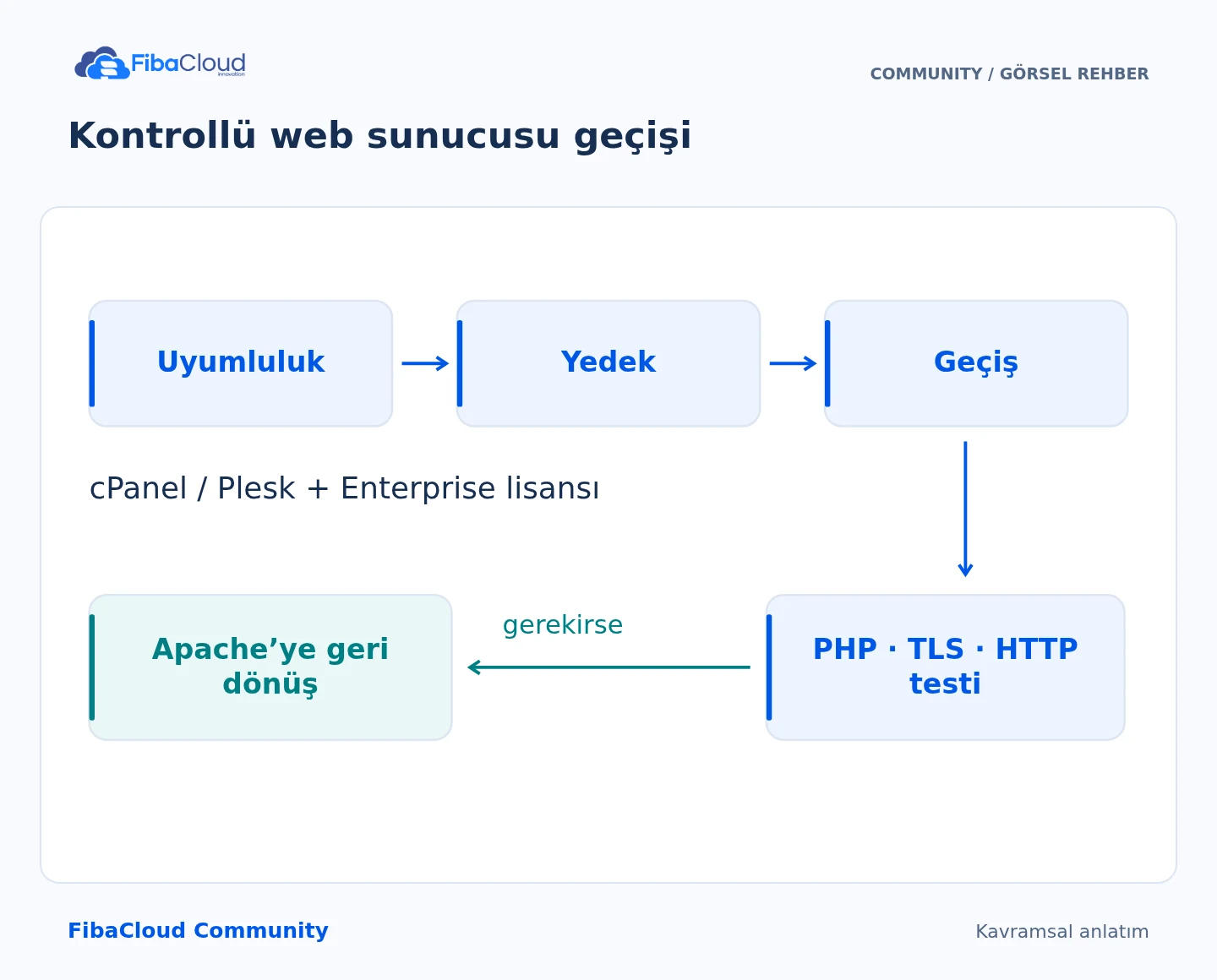
Görselin adım adım açıklaması
- İncele: Panel desteği ve lisansı doğrula.
- Hazırla: Yapılandırmayı ve içeriği yedekle.
- Geç: Panelin desteklediği geçiş yolunu uygula.
- Dene: PHP/TLS/yanıtları kontrol et; gerekirse geri dön.
5. Bakım aralığında geçiş yapın ve sonucu doğrulayın
Test ortamındaki kurulum, uygulama kontrolleri ve geri dönüş başarılı olduktan sonra hazırladığınız kurulumu üretimde uygulayın. Güncel ve geri yüklenebilir yedekleri, çalışan Apache’yi, geçerli lisansı ve kurtarma konsolu erişimini doğrulayın.
WHM eklentisinde veya Plesk uzantısında Switch to LiteSpeed işlemini kullanın. Varsayılan kurulumda, yetkili root oturumundan çalıştırılan belgelenmiş komut satırı karşılığı şöyledir:
/usr/local/lsws/admin/misc/cp_switch_ws.sh lswsBeklenen dosya bulunmuyorsa kurulumu incelemek için durun. Apache ve LiteSpeed hizmetlerini ayrı ayrı durdurup başlatarak geçiş yapmaya çalışmayın; üreticinin geçiş işlemi entegrasyon durumunu da günceller.
Panelden ve ss -ltnp çıktısından 80/443 üzerinde artık LiteSpeed’in hizmet verdiğini doğrulayın. Yukarıdaki normal HTTPS isteğini temsilî her alan adı için tekrarlayın. Olağan CDN/vekil yolunu da test edin; erişim politikanız izin veriyorsa kaynak sunucuya doğrudan erişimi ayrıca doğrulayın.
| Alan | Kabul ölçütleri |
|---|---|
| TLS ve alan adı seçimi | Doğru sertifika zinciri ve alan adı, her alan adı/alias için doğru site, beklenen HTTP–HTTPS yönlendirmesi, yönlendirme döngüsü olmaması; sertifika yenileme entegrasyonunun doğru yapılandırılması |
| PHP ve izinler | Her site için beklenen PHP sürümü, uzantıları ve limitleri; çalışan dinamik sayfalar ve yüklemeler; doğru kullanıcıyla PHP çalıştırma ve hesaplar arası erişimin engellenmesi |
| Uygulama davranışı | Yetkili test hesapları ve deneme işlemleriyle giriş, çıkış, form, arama, sepet ve ödeme akışlarının çalışması; kullanılan API, zamanlanmış görev ve WebSocket bağlantılarının doğrulanması |
| Erişim kontrolleri | Özel dosya kısıtlamaları, kimlik doğrulama, gerçek istemci IP’si ve gerekli WAF kurallarının beklenen sonucu vermesi |
| İşletim | Açıklanamayan 403/500/503 artışı olmaması; doğru site kayıtları; bellek, CPU ve gecikmenin geçişten önce belirlenen sınırlar içinde kalması |
| Kurtarma | Test ortamındaki Apache’ye dönüşün başarılı olması ve gerekli komut/yapılandırmanın hazır tutulması |
PHP ortamını yalnızca yöneticilere açık uygulama tanı araçlarıyla inceleyin. Komut satırındaki php -v tek başına web sitesinin kullandığı PHP sürümünü doğrulamaz; herkese açık phpinfo() sayfası ise gereksiz yapılandırma bilgisi açığa çıkarır. Her kurulum için tek bir günlük yolu varsaymak yerine paneldeki alan adı hata kayıtlarını ve LiteSpeed’in yapılandırılmış error/stderr kayıtlarını inceleyin.
6. Sunucu geçişi kararlı hâle geldikten sonra önbelleği açın
Temsilî bir siteyle başlayın. Önceki önbellek yapılandırmasını saklayın ve mevcut sayfa önbelleği eklentisi veya CDN önbelleğini hesaba katın. Birbiriyle çakışan sayfa önbellekleri kullanmayın. cPanel için resmî başlangıç belgesi, WHM eklentisindeki LiteSpeed Configuration → Cache Root Setup → Set Missing Cache Roots yolunu anlatır. Plesk’te ilgili kurulum için uzantının güncel önbellek yapılandırma talimatlarını izleyin.
Sunucu tarafındaki ön koşullar sağlandıktan sonra WordPress için LiteSpeed Cache gibi uygun uygulama entegrasyonunu etkinleştirin. İlk önbellek testi sırasında CSS/JavaScript optimizasyonlarını da aynı anda değiştirmeyin. Önbellek temizlemenin çalıştığını doğrulayın ve anonim istekleri tekrarlayın. LSCache başlıkları gösteriliyorsa X-LiteSpeed-Cache: miss yanıtının ardından hit görülmesi doğrulamaya yardımcı olur; başlığın olmaması tek başına hata kanıtı değildir.
Ayrı tarayıcı oturumlarıyla giriş, hesap, sepet, ödeme ve kişiselleştirilmiş sayfaların uygulamanın belgelenmiş önbellek politikasına uyduğunu test edin. Bir kullanıcının özel içeriği başka kullanıcıya veya anonim ziyaretçiye hiçbir zaman sunulmamalıdır. Kullanıcı ayrımı veya eski içerik sorunu görülürse ilgili önbelleği kapatın, gerekli önbellekleri temizleyin ve yaygınlaştırmadan önce testi tekrarlayın.
Sonuçları benzer istekler ve yük altında Apache ölçümleriyle karşılaştırın. Performans kazancı uygulama ve yapılandırmaya bağlıdır. LiteSpeed kurulması veya bağlantı denetimlerinin açılması DDoS saldırılarına karşı garanti sağlamaz.
7. Kabul kontrolleri başarısızsa Apache’ye dönün
Kritik bir kontrol başarısızsa eklenti/uzantıdaki Switch to Apache işlemini kullanın. Belgelenmiş komut satırı karşılığı şöyledir:
/usr/local/lsws/admin/misc/cp_switch_ws.sh apache80/443’ü Apache’nin kullandığını doğrulayın; TLS, yönlendirme, giriş, form ve sepet testlerini tekrarlayın. Kayıtları inceleyin ve olağan CDN/vekil yolundan trafiğin sağlıklı olduğunu kontrol edin. PHP işleyicisi veya vekil ayarlarını, önceden denediğiniz geri dönüş planının gerektirdiği ölçüde kayıtlardan geri yükleyin. Plesk’te eski nginx yapısını, karşılık gelen Apache yapılandırmasını doğruladıktan sonra Plesk üzerinden geri kurun. Eski bir vekili dolu bağlantı noktalarında doğrudan başlatmayın.
Geri yüklenen yapıyla uyumsuz önbellek değişikliklerini kapatın veya geri alın; gerektiğinde eski önbelleği temizleyin. Kaldırılması özellikle gerekmiyorsa inceleme sırasında LiteSpeed kurulumunu koruyun. İndirilen kurulum dosyasını silmek yalnızca o dosyayı kaldırır; WHM eklentisini kaldırmak da sunucuyu kaldırmaz. Daha sonra tam kaldırma gerekirse Apache’ye dönüp çalışmasını doğruladıktan sonra üreticinin panele özgü kaldırma yöntemini izleyin. Yazılımı kaldırmak ile lisans/abonelik iptali ayrı işlemlerdir.
Bir yanıt yazın