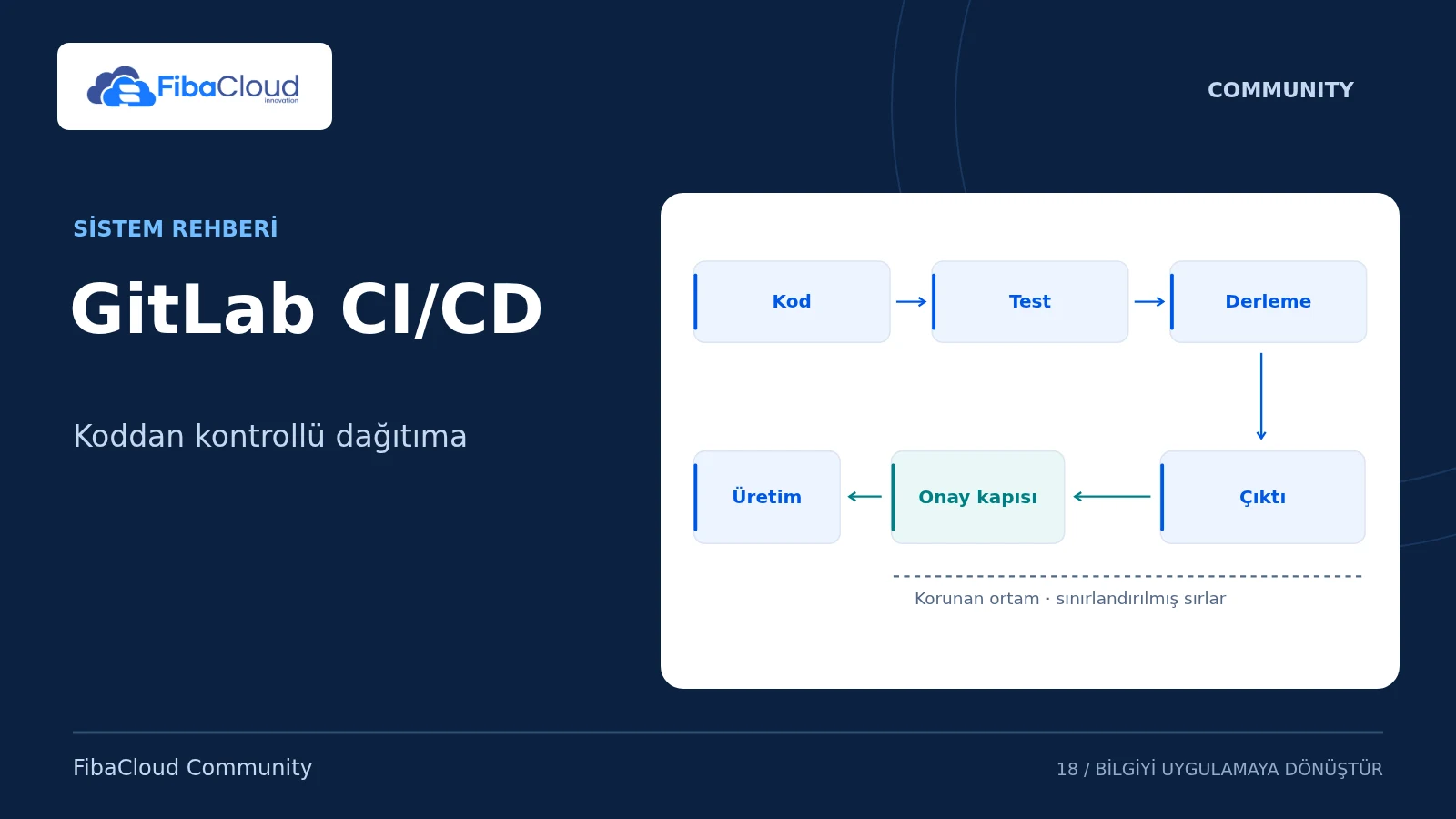
GitLab Self-Managed; Git depolarını, kod incelemelerini ve CI/CD işlerini kendi altyapınızda yönetmenizi sağlar. GitLab sunucusu, işleri çalıştıran Runner ve uygulamanın yayımlandığı sunucu farklı rollerdir. Bu rehber Ubuntu 24.04 LTS üzerinde GitLab Community Edition Linux paketi, ayrı bir Docker executor Runner ve basit bir statik sitenin kontrollü dağıtımı için hazırlanmıştır.
GitLab Enterprise Edition’ın ek özellikleri ve lisans koşulları ayrıdır. FibaCloud üzerinde sanal sunucu kullanmak kendi GitLab’ınızı kurmanıza olanak verir; otomatik Kubernetes veya GitLab entegrasyonu satın aldığınız hizmette açıkça belgelenmedikçe var sayılmamalıdır.
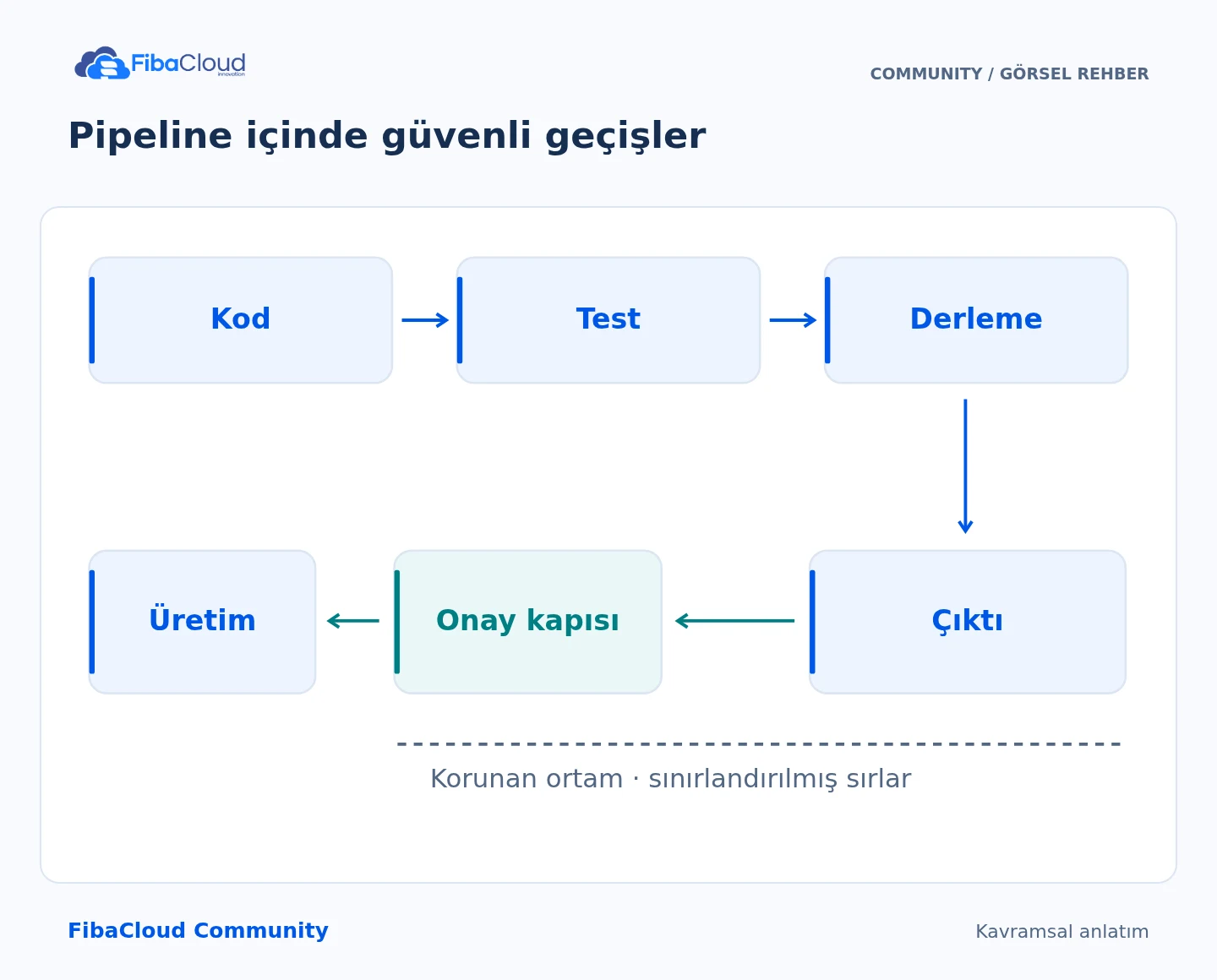
Görselin adım adım açıklaması
- Gönder: Kod değişikliğini sürüm kontrolüne al.
- Dene: Testleri uygun Runner üzerinde çalıştır.
- Paketle: İzlenebilir derleme çıktısı üret.
- Dağıt: Korunan ortam ve onay kurallarını uygula.
Ön koşullar
GitLab’ın güncel kaynak ve işletim sistemi gereksinimlerine uygun ayrı bir test sunucusu, sudo hesabı, gerçek alan adı, DNS yönetimi ve e-posta teslimi hazırlayın. GitLab, Runner ve yayın sunucusunu mevcut müşteri uygulamalarının üstüne kurmayın. Runner’ın çalıştırdığı kodun güven sınırı nedeniyle ayrı makine kullanmak önemlidir.
Örnekte gitlab.example.com sizin GitLab alan adınızdır. Kurulum ve Runner/pipeline/dağıtım akışını gerçek hedef ortamınızda kabulden geçirin. Bu metin lisanslı özelliklerin veya bütün GitLab servislerinin laboratuvarda uçtan uca test edildiği iddiasında bulunmaz.
1. GitLab’ı HTTPS adresiyle kurun
Önce DNS A/AAAA kayıtlarını ve 80/443 portlarının mevcut kullanımını kontrol edin. SSH erişimini koruyarak yalnız gereken portları açın. Yerleşik Let’s Encrypt kullanacaksanız GitLab’ın sertifika doğrulama koşullarını sağlayın; kendi sertifikanız veya reverse proxy varsa ilgili resmî TLS yapılandırmasını izleyin.
cat /etc/os-release
sudo ss -ltnp '( sport = :80 or sport = :443 )'
sudo apt update
sudo apt install curl ca-certificates openssh-server
curl --fail --location --proto '=https' https://packages.gitlab.com/install/repositories/gitlab/gitlab-ce/script.deb.sh -o gitlab-repository.sh
less gitlab-repository.sh Betik resmî paket kaynağından indirilir; içeriğini ve hedef dağıtımı incelemeden root olarak çalıştırmayın. Yeni test sunucusunda devam etmek için:
sudo bash gitlab-repository.sh
apt-cache policy gitlab-ce
sudo EXTERNAL_URL="https://gitlab.example.com" apt install gitlab-ce
sudo gitlab-ctl status Kurulu GitLab sürümünü kaydedin. Aynı komutları bir yükseltme prosedürü saymayın; mevcut GitLab kurulumu resmî yükseltme yoluna, gerekli ara sürümlere ve yedeğe ihtiyaç duyar. İhtiyaç varsa resmî SMTP ayarlarıyla e-posta teslimini tamamlayın; rastgele Postfix kurulumu tek başına teslimi garanti etmez.
2. İlk yönetici hesabını ve projeyi hazırlayın
Gerçek HTTPS adresinin sertifikasını doğrulayın. İlk root parolası GitLab’ın /etc/gitlab/initial_root_password dosyasında tutulur ve sınırlı süre sonra temizlenir; parolayı yerel, güvenilir yönetici oturumunda okuyun. Dosyanın içeriğini CI günlüğüne, destek kaydına veya makaleye kopyalamayın.
İlk girişten sonra yönetici e-postasını/parolasını güncelleyin, çok faktörlü doğrulamayı etkinleştirin ve genel kayıt politikasını ihtiyacınıza göre sınırlandırın. Günlük geliştirme için root hesabını kullanmayın. Özel bir proje oluşturun, üyeleri gereken en düşük rolle ekleyin ve main dalını koruyun.
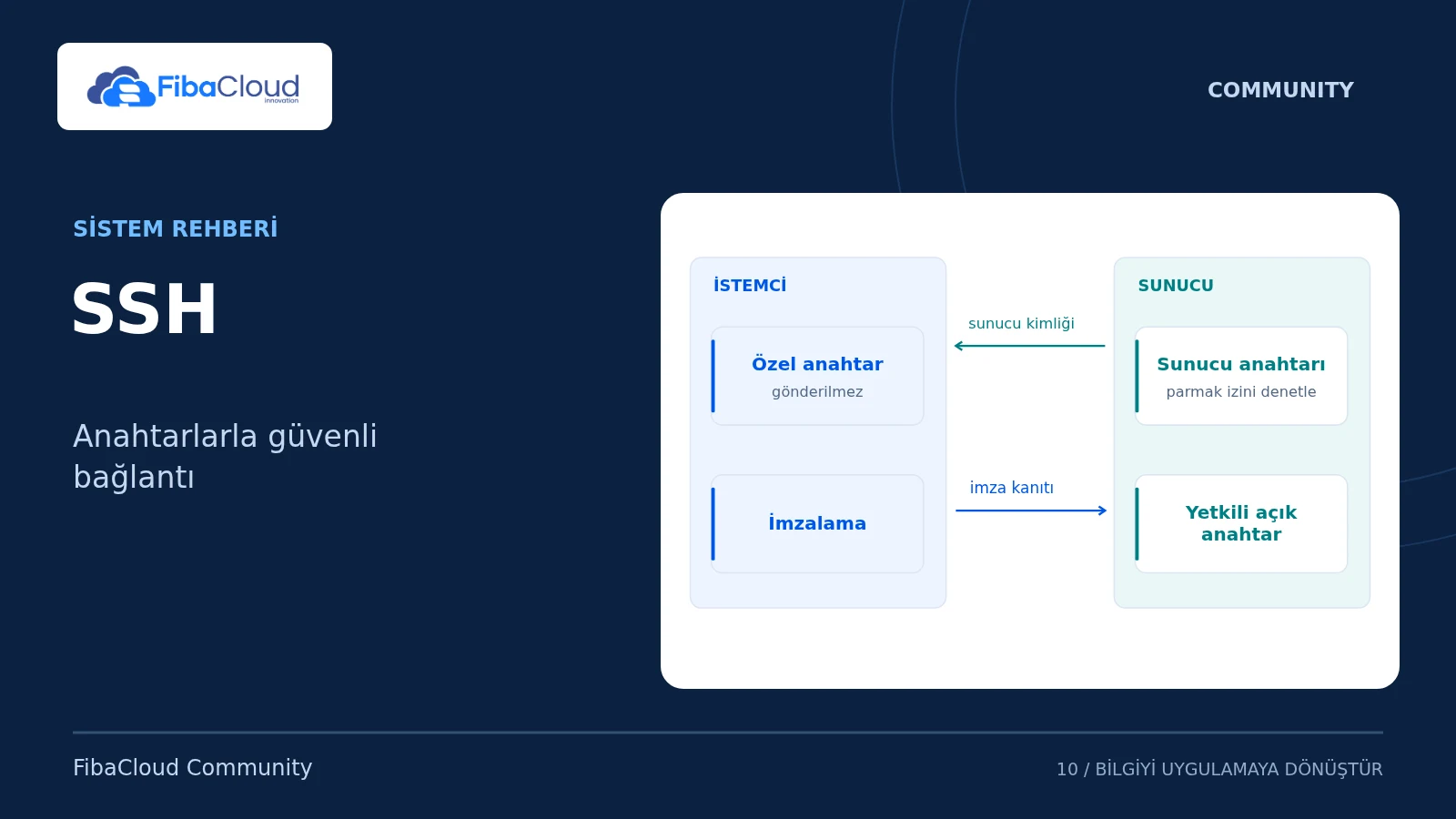
Yerel Git istemcisine kullanıcı SSH anahtarını tanıtıp GitLab hesabına yalnız açık anahtarı ekleyin. GitLab sunucusunun SSH parmak izini güvenilir yönetim kanalından doğrulayın. Depoyu SSH veya HTTPS ile klonlayın; kalıcı tokenı URL içine yazarak komut geçmişinde bırakmayın.
3. Ayrı bir proje Runner’ı bağlayın
Runner, GitLab Linux paketinin kurulmasıyla otomatik olarak hazır olmaz. Ayrı makinede resmî GitLab Runner ve Docker executor kurulumunu tamamlayın. Projenin Settings → CI/CD → Runners alanından proje Runner’ı oluşturun; güncel runner authentication token akışını kullanın. Eski genel registration token örneklerini karıştırmayın.
Ayrı Runner makinesinde resmî Linux paket deposu kurulumunu izleyip GitLab Runner paketini kurun. Docker executor için bu makinenin Docker Engine ön koşullarını da tamamlayın. Ardından interaktif kayıt akışını başlatın:
sudo gitlab-runner register İstendiğinde GitLab’ın HTTPS adresini ve proje arayüzünün ürettiği runner authentication token değerini girin; executor olarak docker, varsayılan imaj olarak bu örnekteki alpine:3.22 seçin. Tokenı komuta argüman olarak eklemeyin veya ekran/günlük kaydına almayın. Eski --registration-token yöntemiyle karıştırmayın. Etiket ve koruma ayarlarını Runner oluşturma ekranında belirleyin.
- Runner etiketini
fc-dockeryapın ve yalnız bu projeye ayırın. - Dağıtım sırlarını kullanacak Runner’ı korunan dal/tag işleriyle sınırlandırın.
- Docker executor için privileged modu açmayın; bu statik örnek host Docker socket’ine veya Docker-in-Docker’a ihtiyaç duymaz.
- Runner tokenını yapılandırma dosyasında koruyun; depo veya pipeline çıktısına koymayın.
Runner’ın çevrimiçi göründüğünü ve etiketli bir işi alabildiğini doğrulayın. Paylaşılan bir Runner üzerinde güvenilmeyen kodla üretim dağıtım anahtarını aynı güven alanına koymayın.
4. Çalıştırılabilir CI örneği oluşturun
Depoda public/index.html adında basit bir HTML sayfası bulunsun. Aşağıdaki .gitlab-ci.yml, var olmayan Node bağımlılıklarını varsaymaz; kaynak dosyayı kontrol eder, ayrı bir çıktı oluşturur ve sonraki işe artifact olarak taşır. Kendi uygulamanızda bu işlemleri gerçek bağımlılık kilidi, test ve build komutlarıyla değiştirin.
stages: [test, build, deploy]
default:
image: alpine:3.22
tags: [fc-docker]
test_site:
stage: test
script:
- test -s public/index.html
- grep -qi '<title' public/index.html
build_site:
stage: build
script:
- mkdir -p dist
- cp -a public/. dist/
artifacts:
paths: [dist/]
expire_in: 7 days
deploy_site:
stage: deploy
needs:
- job: build_site
artifacts: true
resource_group: production
environment:
name: production
rules:
- if: '$CI_COMMIT_BRANCH == $CI_DEFAULT_BRANCH'
when: manual
before_script:
- apk add --no-cache openssh-client curl
- chmod 600 "$SSH_PRIVATE_KEY"
- mkdir -p ~/.ssh
- cp "$SSH_KNOWN_HOSTS" ~/.ssh/known_hosts
- chmod 600 ~/.ssh/known_hosts
script:
- ssh -o BatchMode=yes -o StrictHostKeyChecking=yes -i "$SSH_PRIVATE_KEY" "$DEPLOY_USER@$DEPLOY_HOST" "readlink /srv/fc-site/current || true"
- ssh -o BatchMode=yes -o StrictHostKeyChecking=yes -i "$SSH_PRIVATE_KEY" "$DEPLOY_USER@$DEPLOY_HOST" "mkdir -p /srv/fc-site/releases/$CI_COMMIT_SHA"
- scp -o BatchMode=yes -o StrictHostKeyChecking=yes -i "$SSH_PRIVATE_KEY" -r dist/. "$DEPLOY_USER@$DEPLOY_HOST:/srv/fc-site/releases/$CI_COMMIT_SHA/"
- ssh -o BatchMode=yes -o StrictHostKeyChecking=yes -i "$SSH_PRIVATE_KEY" "$DEPLOY_USER@$DEPLOY_HOST" "ln -sfn releases/$CI_COMMIT_SHA /srv/fc-site/current.next && mv -Tf /srv/fc-site/current.next /srv/fc-site/current"
- curl --fail --silent --show-error "https://$DEPLOY_DOMAIN/" | cmp - dist/index.html Bu örneğin test_site işi temel dosya kontrolüdür; kapsamlı uygulama veya tarayıcı testinin yerine geçmez. Her job ayrı bir ortamda çalışır; build dizini artifact tanımı olmadan sonraki işe kendiliğinden aktarılmaz. Seçtiğiniz temel imajı ve test edilen digest’i bakım kaydına alın.
5. Dağıtım sunucusu ve sırları yapılandırın
Hedef sunucuda yalnız bu siteyi yayımlayacak fcdeploy kullanıcısı oluşturun; sudo yetkisi vermeyin. Yalnız site dizinlerini bu hesaba ayırın:
sudo adduser --disabled-password --gecos '' fcdeploy
sudo install -d -o fcdeploy -g fcdeploy -m 0755 /srv/fc-site /srv/fc-site/releases Dağıtım için ayrı SSH anahtarının açık kısmını bu hesabın authorized_keys dosyasına güvenli izinlerle ekleyin. Anahtarı kişisel yönetici hesabınızdan paylaşmayın. Web sunucusunu /srv/fc-site/current üzerinden statik içerik sunacak şekilde, HTTPS ve dizin listesi kapalı olarak hazırlayın. İlk dağıtımdan önce current henüz yoktur; gerçek trafik kabul tamamlanmadan buraya yönlendirilmemelidir.
GitLab projesinde aşağıdaki CI/CD değişkenlerini oluşturun:
SSH_PRIVATE_KEY: File türünde, korunan, bu sınırlı dağıtım hesabının özel anahtarı.SSH_KNOWN_HOSTS: File türünde, korunan, güvenilir kanaldan doğrulanmış hedef host key kaydı. Pipeline içinde körlemesinessh-keyscanyapıp bunu güven kanıtı saymayın.DEPLOY_USER,DEPLOY_HOST,DEPLOY_DOMAIN: doğru hedefi gösteren korunan değişkenler.
Maskelenebilirlik koşulları her anahtar biçiminde sağlanmaz; erişim koruması ve log disiplinini maskelemenin varlığına bağlamayın. Sırlar debug çıktısına yazılmamalıdır. Korunan dalı değiştirebilen kişilerin pipeline kodu üzerinden bu sırları kullanabileceğini unutmayın. Dağıtım için kullanılan özelliklerin sizin GitLab sürüm/lisansınızda mevcut olduğundan emin olun; gelişmiş onay özelliklerini Community Edition varsayımı yapmayın.
6. Kabul ve geri dönüş
GitLab CI Lint/Pipeline Editor ile YAML’yi doğrulayın. İlk testte, bozuk kaynak dosyanın test aşamasında kaldığını, build artifact’inin deploy işinde bulunduğunu ve yanlış host key ile SSH’nin reddedildiğini kontrol edin. Manuel deploy işini yalnız doğru commit için başlatın. Başarılı sayfa yanıtı artifact ile aynı olmalıdır; cache veya yanlış vhost farklı çıktı veriyorsa yayını başarılı saymayın.
Dağıtım, yeni dosyaları ayrı release dizinine koyar ve current sembolik bağlantısını aynı dosya sisteminde değiştirir. Önceki hedef CI çıktısında kaydedilir. Geri dönüşte doğrulanmış önceki release’e aynı current.next → current geçişini uygulayın ve HTTPS içeriğini yeniden kontrol edin. Bu statik örnek veritabanı taşımaz; gerçek uygulamada şema/veri geri dönüşü ayrı tasarlanmalıdır.
GitLab’ın kendi yedeğiyle uygulama yedeğini ayırın. GitLab yedek komutu, yapılandırma ve şifreleme sırlarının tamamını otomatik kapsamaz; resmî kılavuzdaki secrets/config dosyalarını ayrı koruyun. Geri yükleme için aynı GitLab sürümü ve edisyon koşullarını izleyin. Yedek ve Runner sırlarını aynı kamuya açık artifact içinde saklamayın.
Resmî kaynaklar
- GitLab Ubuntu Linux paketi kurulumu
- GitLab TLS ve Let’s Encrypt yapılandırması
- Runner kapsamı ve authentication token akışı
- Job artifact’lerini sonraki işe aktarma
- GitLab yedekleme kapsamı
Teknik içerik ve kaynaklar 4 Ekim 2026 tarihinde gözden geçirildi. Sürüm veya sağlayıcı değişikliğinde ilgili resmî belgeyi yeniden kontrol edin.
Bir yanıt yazın