
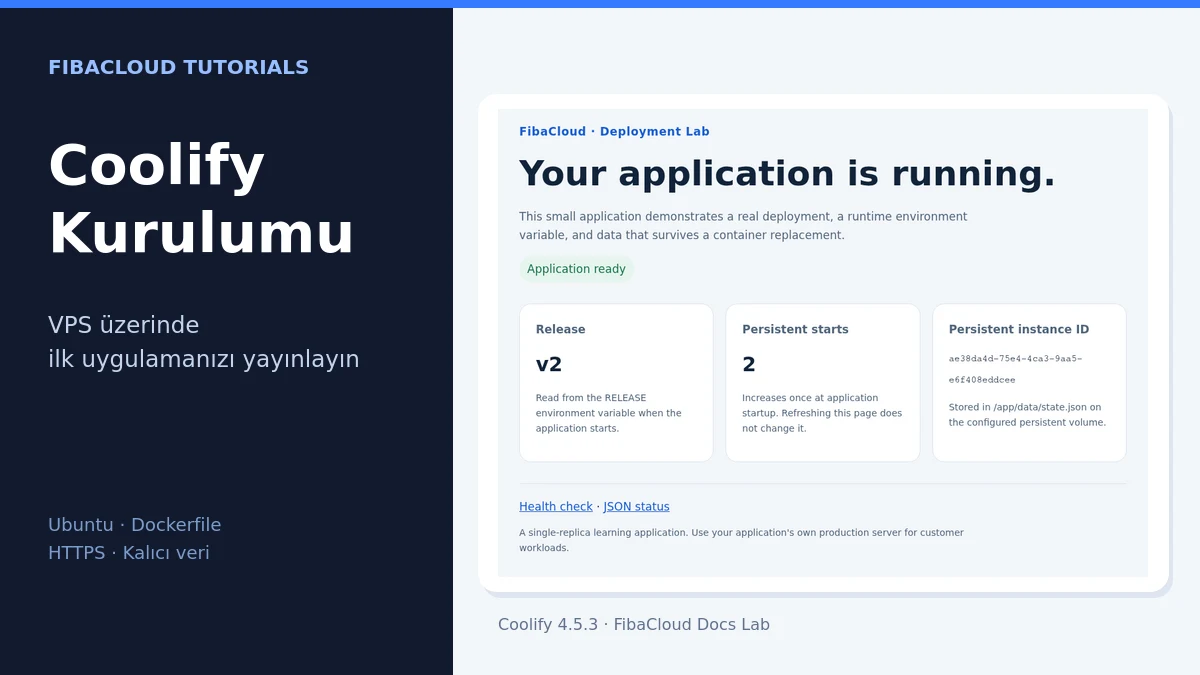
Coolify, uygulamalarınızı kendi sunucunuzda yayınlamak için kullanabileceğiniz bir yönetim panelidir. Docker ile çalışan uygulamaları, alan adlarını ve dağıtımları tek arayüzden yönetebilirsiniz. Bu rehberde temiz bir Ubuntu VPS üzerine Coolify kuracak; küçük bir web uygulamasını Dockerfile ile yayınlayıp HTTPS, ortam değişkenleri, kalıcı veri ve yedekleme adımlarını tamamlayacağız.
Örnekte bir Git hesabına veya ücretli bir API’ye ihtiyaç yok. Uygulamanın ekranda gösterdiği sürüm bilgisini değiştirecek, yeniden dağıtım yapacak ve aynı verinin yeni konteynerde kaldığını kontrol edeceğiz. Böylece yalnız kurulum ekranına ulaşmış olmayacak, ilk uygulamanızın nasıl yönetildiğini de göreceksiniz.
Test ortamı ve gerekenler
Kurulumda kullanılan temiz VPS, Ubuntu 24.04.5 LTS (amd64), 2 vCPU ve 4 GB plan belleği kullanıyor. İşletim sisteminin gördüğü bellek yaklaşık 3916 MiB; 80 GB plan diskinin dosya sistemi yaklaşık 76,45 GiB.
| Parça | Bu rehberde kullanılan sürüm |
|---|---|
| Coolify | 4.5.3; arayüz ve çalışan konteynerde doğrulandı. |
| Örnek uygulama | Python 3.13.18 içeren resmî Alpine imajı; Dockerfile’da digest ile sabitlenmiş. |
| Docker ve Compose | Docker Engine 29.9.2 / Docker Compose 5.6.1. |
İlk kurulum ve uygulama dağıtımı 31 Ekim 2026’da yapıldı. Yönetici hesabı, HTTPS paneli ve Dockerfile dağıtımı çalıştırıldı; uygulama için güvenilir TLS, sağlık kontrolü ve veri dizini izinleri doğrulandı.
RELEASE değişikliğiyle konteyner değişimi de sınandı: v1 → v2, aynı kalıcı kimlik ve 1 → 2 başlatılma sayısı doğrulandı.
Kontrol paneli veritabanı ile uygulama volume’u ayrı ayrı yedeklenip aynı VPS üzerinde geri yüklendi. Panel geri dönüşünde uygulama çalışmaya devam etti; uygulama verisi geri dönüşünde özgün kimlik ve korunan izinler doğrulandı. Bu rehberin geri dönüş testleri aynı sunucuyu kapsar.
Coolify’nin resmî kurulum sayfasında minimum 2 işlemci çekirdeği, 2 GB RAM ve 10 GB boş disk alanı belirtilir. Uygulama derlemeleri ve aynı sunucudaki veritabanları bu ihtiyacı artırabilir. Bu sayılar belirli bir kullanıcı ya da uygulama kapasitesi anlamına gelmez.
- SSH ve yönetici yetkisi bulunan temiz bir Ubuntu VPS. Bağlantı için SSH ile uzak sunucuya bağlantı rehberini kullanabilirsiniz.
- Sunucunun genel IP adresine yönlenen panel ve uygulama alt alan adları. Örneklerde
coolify.example.comveapp.example.comkullanılıyor; bunları kendi alan adlarınızla değiştirin. AAAA kaydı varsa doğru IPv6 adresine ulaşmalıdır. - Uygulamanın HTTP/HTTPS erişimi için kullanılabilir 80/TCP ve 443/TCP portları. Sunucu ve sağlayıcı güvenlik duvarı kuralları birlikte değerlendirilmelidir.
- İlk yönetici hesabını oluşturmak için yerel bilgisayarınızdan SSH tüneli açabilme imkânı.
Resmî kurulum yeni bir sunucu önerir. Mevcut cPanel, Plesk, Apache veya Nginx kurulumunuzun kullandığı portları gelişigüzel boşaltmayın; çalışan sitelerin erişimi kesilebilir. Bu rehber, Coolify ve uygulamasına ayrılmış bir VPS akışını ele alır.
Coolify ve örnek uygulama ne yapacak?
| Bileşen | Görevi | Dikkat edilecek nokta |
|---|---|---|
| Coolify | Projeleri, sunucu bağlantısını ve dağıtımları yönetir. | Sunucuda işlem yapabilen yetkili bir yönetim katmanıdır; panel hesabı ve SSH anahtarları korunmalıdır. |
| Reverse proxy | Alan adına gelen trafiği doğru uygulamaya iletir ve HTTPS bağlantısını sağlar. | HTTPS, uygulamanıza kendiliğinden kullanıcı girişi eklemez. |
| Örnek uygulama | Sürüm değerini, kalıcı kimliğini ve başlatılma sayısını gösterir. | Bu küçük örnek bir kapasite testi veya hazır müşteri uygulaması değildir. |
| Kalıcı volume | Örnek uygulamanın verisini konteynerden ayrı tutar. | Volume’un sunucuda kalması yedeğiniz olduğu anlamına gelmez. |
Bu akışta Dockerfile doğrudan Coolify’ye girilir. Git bağlantısı, push ile otomatik dağıtım ve çok sunuculu yapılandırma ayrı konulardır. Docker kavramları yeni geliyorsa Docker kurulumu ve uygulama dağıtımı rehberi imaj, konteyner ve port ayrımını açıklar.
İlk yönetici hesabını koruyarak Coolify’yi kurun
İlk kayıt olan kullanıcı sunucuları yönetebilen instance sahibi olur. Kurulumu, bu ekran yalnız SSH tünelinizden açılacak şekilde hazırlayacağız. Aşağıdaki manuel akış Ubuntu 24.04 amd64 ve yeni bir /data/coolify dizini içindir.
Docker ve Compose’u hazırlayın
Sunucuya SSH ile bağlanın. Docker henüz kurulu değilse resmî Ubuntu deposunu ekleyin:
sudo -i
apt-get update
apt-get install -y ca-certificates curl git jq openssl
install -m 0755 -d /etc/apt/keyrings
curl -fsSL https://download.docker.com/linux/ubuntu/gpg -o /etc/apt/keyrings/docker.asc
chmod 0644 /etc/apt/keyrings/docker.asc
cat > /etc/apt/sources.list.d/docker.sources <<'EOF_DOCKER'
Types: deb
URIs: https://download.docker.com/linux/ubuntu
Suites: noble
Components: stable
Architectures: amd64
Signed-By: /etc/apt/keyrings/docker.asc
EOF_DOCKER
apt-get update
apt-get install -y docker-ce docker-ce-cli containerd.io docker-buildx-plugin docker-compose-plugin
systemctl enable --now docker
docker --version
docker compose version
!override sözdizimi için Compose 2.24.4 veya daha yeni bir sürüm gerekir. Bu makalenin test tablosu kurulumda kullanılan sürümleri gösterir. Daha ayrıntılı paket adımları için Docker’ın Ubuntu kurulum belgesine bakabilirsiniz.
İncelenmiş Coolify dosyalarını alın
Bu dizinde mevcut bir kurulum varsa devam etmeyin. Boş sunucuda çalışma dizinlerini ve resmî dosyaları hazırlayın:
umask 077
mkdir -p /data/coolify/{source,ssh/keys,ssh/mux,applications,databases,backups,services,proxy/dynamic,webhooks-during-maintenance,images}
cd /data/coolify/source
curl -fsSL https://raw.githubusercontent.com/coollabsio/coolify/7faa46bbd436f87e4b39c5ef5134d530d205d843/docker-compose.yml -o docker-compose.yml
curl -fsSL https://raw.githubusercontent.com/coollabsio/coolify/7faa46bbd436f87e4b39c5ef5134d530d205d843/docker-compose.prod.yml -o docker-compose.prod.yml
curl -fsSL https://raw.githubusercontent.com/coollabsio/coolify/7faa46bbd436f87e4b39c5ef5134d530d205d843/.env.production -o .env.production.example
curl -fsSL https://raw.githubusercontent.com/coollabsio/coolify/7faa46bbd436f87e4b39c5ef5134d530d205d843/scripts/upgrade.sh -o upgrade.sh
Aşağıdaki kontrol, dosyaların bu rehber için incelenen içerikle aynı olduğunu doğrular. Satırların tamamında OK görülmelidir:
sha256sum -c <<'EOF_HASHES'
2532ee9258e10ad4e86cb3c2b46c29fe9329f5a0dace0f7da410744feec279bd  docker-compose.yml
f8b104aadfca48d0033fdee6cb87fea13c68bc5c67c63ba18b1934e9f901ff5d  docker-compose.prod.yml
7895e54f7c9d40063e76afec9b35839048d91e5c3b5107d64ea49ef6987c304a  .env.production.example
a9ca9686e1b76b04b34995ae59f60aae3196774a84c23e46c8fcc74849d7fb44  upgrade.sh
EOF_HASHES
Bu bağlantılar sabit bir upstream commit’ten alınır; dört dosyanın da test kurulumunda kullanılan içerikle aynı olduğu doğrulandı. Hash uyuşmazsa devam etmeyin. Aşağıda Coolify 4.5.3 seçilir. PostgreSQL ve Redis’in ana sürüm etiketleri zamanla farklı imajlara işaret edebildiği için sürüm yükseltirken resmî kurulum belgesini yeniden kontrol edin.
Kurulum anahtarlarını oluşturun
Bu komut rastgele parolalar ve uygulama anahtarı üretir; mevcut .env dosyasının üzerine yazmaz ve değerleri ekrana basmaz:
python3 - <<'PY_ENV'
import base64, os, pathlib, secrets
os.umask(0o077)
root = pathlib.Path('/data/coolify/source')
values = {}
for raw_line in (root / '.env.production.example').read_text().splitlines():
    line = raw_line.strip()
    if line and not line.startswith('#'):
        name, value = line.split('=', 1)
        values[name] = value
values.update(
    APP_ID=secrets.token_hex(16),
    APP_KEY='base64:' + base64.b64encode(secrets.token_bytes(32)).decode(),
    DB_PASSWORD=secrets.token_urlsafe(48),
    REDIS_PASSWORD=secrets.token_urlsafe(48),
    PUSHER_APP_ID=secrets.token_hex(32),
    PUSHER_APP_KEY=secrets.token_hex(32),
    PUSHER_APP_SECRET=secrets.token_hex(32),
    LATEST_IMAGE='4.5.3',
    AUTOUPDATE='false',
)
with (root / '.env').open('x') as target:
    target.write(''.join(f'{name}={value}\n' for name, value in values.items()))
PY_ENV
APP_KEY, Coolify’nin sakladığı şifreli kimlik bilgilerinin geri dönüşü için gereklidir. .env dosyasını özel bir yedek konumunda koruyun. Yönetici hesabı arayüzden oluşturulacağı için örnek dosyadaki ROOT_USER_* alanları boş bırakılır. Bu kurulumda otomatik Coolify güncellemesi kapalıdır; sürüm yükseltmelerini yedek alarak siz planlarsınız.
Yönetim portlarını ve yerel SSH anahtarını hazırlayın
Özel Compose dosyası, panel ve terminal portlarını yalnız sunucunun loopback adresine bağlar. Ayrı SSH anahtarı Coolify’nin aynı sunucuyu yönetebilmesi içindir:
cat > /data/coolify/source/docker-compose.custom.yml <<'EOF_OVERRIDE'
services:
  coolify:
    ports: !override
      - "127.0.0.1:8000:8080"
      - "127.0.0.1:6001:6001"
      - "127.0.0.1:6002:6002"
EOF_OVERRIDE

install -m 0700 -d /root/.ssh
ssh-keygen -q -t ed25519 -N '' -C root@coolify \
  -f /data/coolify/ssh/keys/[email protected]
printf '\n' >> /root/.ssh/authorized_keys
cat /data/coolify/ssh/keys/[email protected] >> /root/.ssh/authorized_keys
chmod 0600 /root/.ssh/authorized_keys
chown -R 9999:root /data/coolify
chmod -R 0700 /data/coolify
chmod 0600 /data/coolify/source/.env /data/coolify/ssh/keys/*
docker network create --attachable coolify
SSH anahtarı oluşturma adımını bir kez çalıştırın. Var olan authorized_keys içeriği korunur; sunucunuzun root hesabına SSH anahtarıyla erişime izin vermesi gerekir.
Bilgisayarınızdan SSH tüneli açın
Aşağıdaki komutu VPS üzerinde değil, kendi bilgisayarınızda yeni bir terminalde çalıştırın. 203.0.113.10 yerine kendi sunucunuzun IP adresini yazın ve terminali açık bırakın:
ssh -N -L 127.0.0.1:8000:127.0.0.1:8000 -L 127.0.0.1:6001:127.0.0.1:6001 -L 127.0.0.1:6002:127.0.0.1:6002 [email protected]
Bilgisayarınızdaki 8000 portu doluysa yalnız ilk yerel portu örneğin 18000 yapabilirsiniz: -L 127.0.0.1:18000:127.0.0.1:8000. Bu durumda tarayıcıda da http://localhost:18000 kullanın.
Coolify’yi başlatın ve ilk hesabı açın
VPS’teki terminale dönün. Compose yapılandırmasını kontrol edin, imajları alın ve aynı dosya setiyle başlatın:
cd /data/coolify/source
docker compose --project-name coolify --env-file .env \
  -f docker-compose.yml -f docker-compose.prod.yml -f docker-compose.custom.yml config --quiet

docker compose --project-name coolify --env-file .env \
  -f docker-compose.yml -f docker-compose.prod.yml -f docker-compose.custom.yml pull

docker compose --project-name coolify --env-file .env \
  -f docker-compose.yml -f docker-compose.prod.yml -f docker-compose.custom.yml \
  up -d --no-build --pull never

docker ps --format 'table {{.Names}}\t{{.Status}}\t{{.Ports}}'
docker ps çıktısında coolify sağlığı healthy olana kadar bekleyin. İlk başlangıçta HTTP sayfası, uygulama hazırlıkları bitmeden açılabilir. Bizim testimizde önce Setup window closed görüldü; hazırlık tamamlandıktan sonra kayıt ekranı açıldı. Bu ilk mesajı tek başına sürenin dolduğu şeklinde yorumlamayın.
SSH tünelinin açık olduğu bilgisayarda http://localhost:8000 adresini yenileyin ve yönetici hesabınızı oluşturun. Hazırlık tamamlandıktan sonraki ilk kayıt penceresi 10 dakikadır. Bu süre dolduysa yeni coolify konteynerini yeniden başlatıp aynı tünelden tekrar deneyebilirsiniz. Testte yönetici oluşturulduktan sonra genel kaydın kapandığı giriş ekranında doğrulandı.
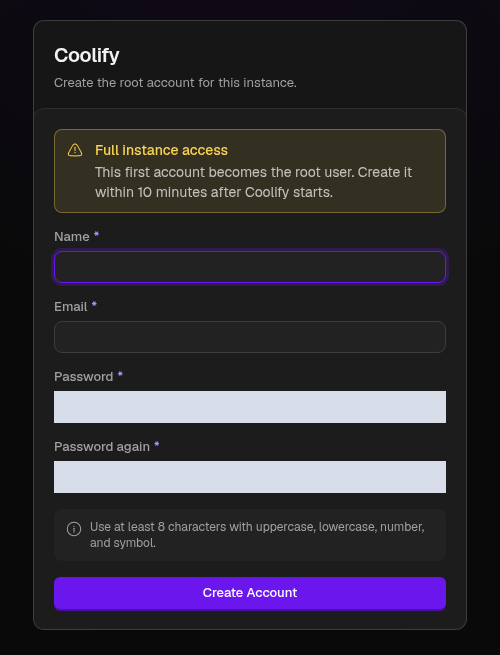
Testte yönetim portlarının 127.0.0.1 üzerinde kaldığı doğrulandı; ayrı bir sunucudan yapılan kontrollerde 8000, 6001 ve 6002 portlarına ulaşılamadı.
Sunucuyu doğrulayın ve ilk projeyi açın
Coolify’nin kurulduğu makine ile uygulamanın çalışacağı makine bu rehberde aynıdır. Arayüzdeki sunucu doğrulaması, Coolify’nin bu makineye bağlanıp Docker işlemlerini yürütebildiğini kontrol eder. Kontrol tamamlanmadan uygulama ayarlarına geçmeyin; bağlantı sorunu sonraki dağıtımlara da yansır.
- İlk girişte Continue ile ilerleyin.
- Sunucu seçiminde This machine seçeneğini kullanın. Bu seçim uygulamayı Coolify’nin bulunduğu VPS’te çalıştırır.
- Create “My First Project” ile ilk projeyi oluşturun.
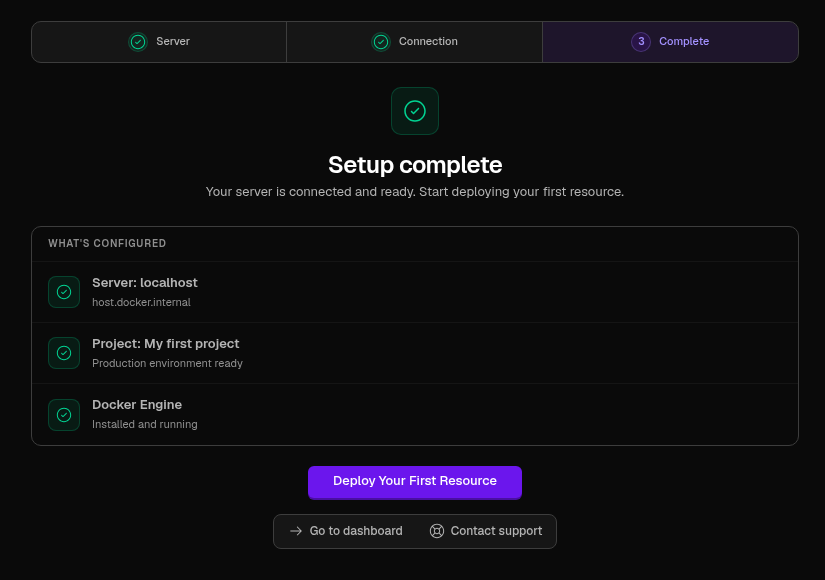
- Setup complete ekranında
localhost,My first projectve hazırproductionortamını kontrol edin. - Dashboard’da
localhostiçin Ready durumunu doğrulayın.
Bu adımlar test VPS’inde tamamlandı. Arayüzdeki localhost, VPS’in kendisini ifade eder; kendi bilgisayarınızı göstermez.
Yönetim paneline HTTPS alan adı verin
Panel alt alan adının DNS kaydını VPS’e yönlendirdikten sonra Settings → General → URL alanına https://coolify.example.com yazın. Redirect HTTP to HTTPS seçeneğini etkin tutup Save changes ile kaydedin. Ardından paneli bu HTTPS adresinden açın; doğrudan yönetim portlarını loopback üzerinde bırakın.
Testte panel https://docs-coolify.fibacloud.com adresinde açıldı. Sertifika kontrolü kapatılmadan HTTPS doğrulandı ve panelin gerçek zamanlı bağlantısından WebSocket mesajları alındı. İlk SSH tüneli üzerinden açık kalan sekmeyi yeni alan adıyla yenilemek, arayüzün de doğru HTTPS adresini kullanmasını sağlar.
Proje, aynı işe ait uygulamaları düzenlemek içindir; tek başına sunucu kaynaklarını artırmaz. İlk denemede açık bir proje ve uygulama adı kullanmanız, dağıtım günlüklerini ve yedekleri sonradan bulmanızı kolaylaştırır.
Dockerfile ile örnek uygulamayı hazırlayın
My first project → production içinden yeni kaynak ekranını açın. Dockerfile kartındaki Deploy seçeneğini kullanın; tam dosyayı editöre yapıştırıp Create Application ile uygulamayı oluşturun.
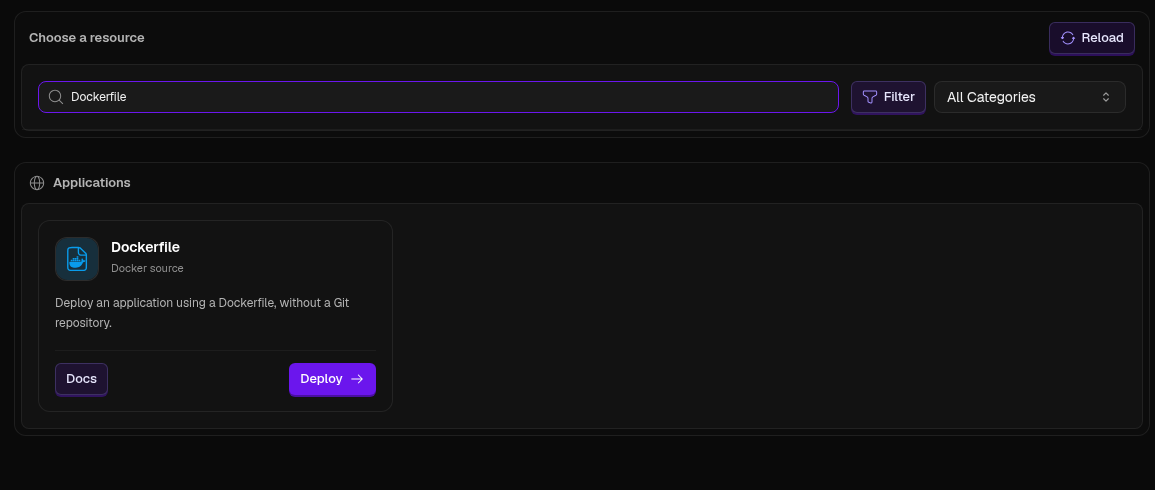
Coolify’nin Git olmadan Dockerfile çalıştırma yolunda depo dosyaları bulunmaz. Yerel bilgisayarınızdaki bir dosyayı COPY ile almasını beklemeyin. Bu nedenle örneğin uygulama kodu ve çalışma ayarları tek Dockerfile içinde hazırlanır.
Örnek Dockerfile dosyasını indirin ve içeriğinin tamamını Coolify’deki Dockerfile alanına yapıştırın. İndirdiğiniz metin dosyasını yerel bir Docker derlemesinde kullanacaksanız adını Dockerfile yapın. Dosyada parola veya dış hizmet bağlantısı yoktur.
Dosyayı komut satırından almak ve hash değerini kontrol etmek için:
curl -fL https://www.fibacloud.com/community/tutorials/wp-content/uploads/2026/10/fibacloud-coolify-20261031/coolify-demo.txt -o Dockerfile
sha256sum Dockerfile
Beklenen SHA-256: 420cbca2aa3ed790c41c7a6ca5d85e294a1c750b8d3100296f3af63d37c20392. Coolify alanına dosyanın tamamını yapıştırın. Aşağıdaki alıntı yalnız temel çalışma ayarlarını gösterir; tek başına tam Dockerfile değildir:
FROM python:3.13-alpine@sha256:7984cf56ceaddebe4fefeb75d64000b9f45d8b77b11a09b24524da6cdc3af0c8
ENV PYTHONDONTWRITEBYTECODE=1 PYTHONUNBUFFERED=1 RELEASE=v1
USER 10001:10001
EXPOSE 8080
HEALTHCHECK --interval=15s --timeout=3s --start-period=10s --retries=3 CMD ["python", "-c", "import urllib.request; urllib.request.urlopen('http://127.0.0.1:8080/health', timeout=2).read()"]
CMD ["python", "/app/server.py"]
Dosya, Python standart kütüphanesiyle çalışan küçük bir eğitim uygulaması oluşturur. Kendi müşteri uygulamanız için kullandığınız framework’ün üretim sunucusunu ve ihtiyaç duyduğu bağımlılıkları seçin. Bu örnekte paket deposu, pip kurulumu veya Git bağlantısı gerekmez.
Bu dosya Coolify dağıtımında derlendi. Çalışan uygulamada Python 3.13.18, UID/GID 10001:10001 ve beklenen uygulama kaynağı doğrulandı.
Uygulama konteyner içinde 0.0.0.0 adresini dinlemelidir. Yalnız 127.0.0.1 üzerinde çalışan bir süreç konteynerin dışından gelen proxy bağlantısını kabul etmez. Coolify’deki iç port değeri de uygulamanın dinlediği portla eşleşmelidir.
İlk dağıtımı başlatmadan önce aşağıdaki değerleri hazırlayın:
| Ayar | Değer | Neden? |
|---|---|---|
| Uygulamanın iç portu | 8080 |
Python süreci bu portta dinler; proxy bu porta ulaşır. |
| Ortam değişkeni | RELEASE=v1 |
Tarayıcıdaki Release kartında gösterilir. Runtime olarak kullanın. |
| Kalıcı depolama | Named volume → /app/data |
state.json içindeki uygulama kimliğini ve başlatılma sayısını tutar. |
| Kopya sayısı | Bir | Örnek tek uygulama sürecinin başlangıçlarını izler. |
Dockerfile, /app/data dizinini UID/GID 10001:10001 için hazırlar ve uygulamayı bu kullanıcıyla çalıştırır. İlk denemede named volume kullanın. Sunucudaki bir dizini doğrudan bağlayan bind mount seçerseniz o dizinin sahipliğini ayrıca eşleştirmeniz gerekir.
Kalıcı volume’u ilk dağıtımdan önce ekleyin
- Uygulamada Persistent Storage → Add Mount → Volume mount yolunu açın.
- Name alanına
docs-demo-data, Destination Path alanına/app/datayazın. - Add Volume ile kaydedin ve volume’un listede bulunduğunu kontrol edin.
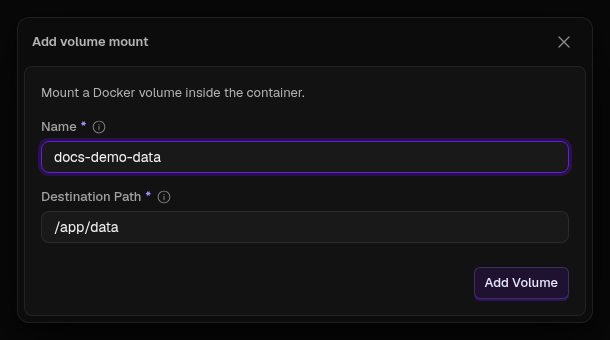
İlk dağıtımdan sonra bu named volume’un /app/data altında bağlandığı doğrulandı. Dizin 10001:10001 sahibi ve 0750 izinleriyle; durum dosyası ise 0600 izinleriyle oluştu.
İlk runtime değişkenini ekleyin
- Environment Variables → Add yolunu açın.
- Name için
RELEASE, Value içinv1girin. - Build time alanında Not available during build, Runtime alanında Available in the container seçin.
- Add Variable ile kaydedin.
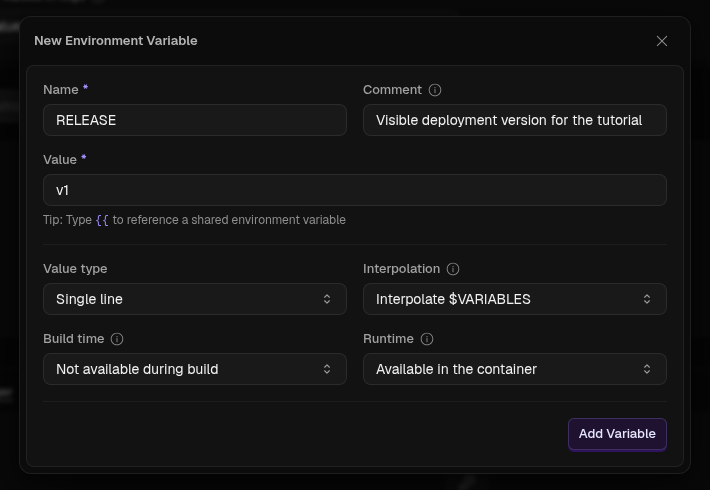
Ortam değişkenleri derleme sırasında, çalışma sırasında veya her ikisinde kullanılabilir. Yalnız çalışan uygulamanın okuyacağı bir değeri runtime alanında tutun; ihtiyacı yoksa build kullanımını kapatın. Bir değerin arayüzde gizlenmesi, onun imaj derlemesinde iz bırakmayacağını göstermez.
Alan adını ve HTTPS erişimini yapılandırın
Uygulama alan adının A kaydını VPS’in genel IP adresine yönlendirin. Bu testte docs-coolify-app.fibacloud.com doğrudan 103.83.87.127 adresine çözüldü. Örneği kendi alan adınıza uygularken DNS sağlayıcınızda DNS only kullanın ve varsa AAAA kaydını da kontrol edin.
- Uygulamanın Domains sayfasını açın.
- Oluşturulan alan adı satırının Settings dişli düğmesine basın.
- Protocol için
https, Domain içinapp.example.com, Port için8080girin. Domain alanına protokolü tekrar yazmayın; Path bu örnekte boş kalır. - Açılan pencerenin Save düğmesiyle kaydedin.
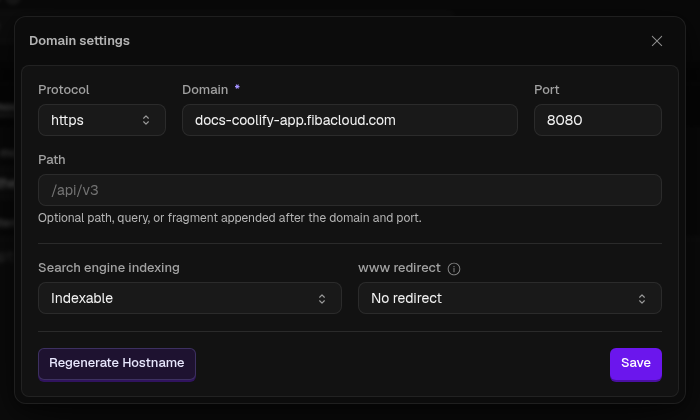
Bu penceredeki Save, alan adı kaydını doğrudan saklar. Sayfayı yenilediğimizde DNS matches, iç port 8080 ve HTTP → HTTPS yönlendirmesi doğrulandı. Port, proxy’nin konteynere bağlanacağı iç porttur; ziyaretçiler HTTPS adresini normal 443 portundan açar.
Alan adı ayarları hazır olduğunda ilk dağıtıma geçin. Sertifika ve uygulama yanıtını, dağıtım tamamlandıktan sonra kontrol edeceğiz.
İlk dağıtımı ve sağlık durumunu kontrol edin
Dağıtımdan önce uygulamanın Healthcheck sayfasını açın. Dockerfile HEALTHCHECK in use açıklamasını görmelisiniz; Enable anahtarını kapalı bırakın. Güncel arayüz, bu anahtarın açılmasının Dockerfile kontrolünü değiştireceğini belirtiyor.
Üstteki Deploy düğmesine basın ve Deployment Logs bölümünü açın. İlk dağıtımın durumu Finished, uygulama durumu Running oldu. Günlükte Dockerfile sağlık kontrolünün kullanıldığı ve yeni konteynerin healthy olduğu görüldü. Bu küçük örneğin ilk dağıtımı 1 dakika 24 saniye sürdü; kendi uygulamanızın derleme süresi farklı olabilir.
Başarılı bir imaj derlemesi tek başına uygulamanın erişilebilir olduğunu kanıtlamaz. Dağıtımdan sonra süreç çalışmalı, proxy doğru porta ulaşmalı ve sağlık kontrolü başarılı olmalıdır. Tarayıcıda sürüm bilgisini görmeniz ve /health isteğinin beklenen yanıtı dönmesi bu örneğin işlev kontrolünü tamamlar.
Sağlık kontrolü Dockerfile’ın HEALTHCHECK satırında tanımlıdır. Python, konteynerin içinden http://127.0.0.1:8080/health adresini çağırır; bu örnekte curl veya wget kurmanız gerekmez. Bu rehberde arayüzdeki ek sağlık kontrolünü etkinleştirmiyoruz; çalışan konteynerin bu Python komutunu kullandığı doğrulandı.
/health, veri dosyası mevcut ve veri dizini yazılabilir olduğunda {"status":"ok"} yanıtını verir. /api/status ise sürümü, kalıcı kimliği ve başlatılma sayısını JSON olarak gösterir.
Dağıtım tamamlandığında alan adını tarayıcıda açın. Ardından kendi alan adınızla şu kontrolleri çalıştırın:
curl -I http://app.example.com/
curl --fail --show-error https://app.example.com/health
curl --fail --show-error https://app.example.com/api/status
Uygulama https://docs-coolify-app.fibacloud.com adresinde, doğrulanan Let’s Encrypt sertifikası ve TLS 1.3 ile açıldı. HTTP isteği HTTPS’e 302 döndü; /health yanıtı 200 ve {"status":"ok"} oldu. İlk durum yanıtında release: v1 ve start_count: 1 görüldü. Sayfayı, durum uç noktasını ve sağlık kontrolünü tekrar çağırmak bu sayıyı değiştirmedi.
Uygulama konteynerinin host port eşlemesi yoktur; trafik proxy üzerinden gelir. İlk sertifikanın alınması, ilerideki otomatik yenilemenin ayrıca sınandığı anlamına gelmez. HTTPS de uygulamanıza oturum açma özelliği eklemez.
Sağlık kontrolü uygulamanın her işlevini sınayan bir test değildir. Bu örnekte hafif bir uç noktayı kontrol eder ve veri yazmaz. Böylece kontrol isteği, birazdan karşılaştıracağımız başlatılma sayısını değiştirmez.
Ortam değişkenini değiştirip yeniden yayınlayın
İlk açılıştaki sürüm değerini not alın. Coolify’de uygulamanın ortam değişkenini değiştirin, kaydedin ve yeni ayarın çalışan konteynere uygulanması için dağıtımı yeniden başlatın. Yalnız formu kaydetmek, mevcut sürecin ortamını değiştirmiş olduğunuz anlamına gelmez.
RELEASE değerini v1 yerine v2 yapın. Başarılı yeniden dağıtım tamamlandığında tarayıcıdaki Release kartını ve /api/status yanıtını yeniden kontrol edin.
- Environment Variables listesindeki
RELEASEkaydını düzenleyin. - Value değerini
v2yapın; build/runtime seçimini değiştirmeden Update Variable ile kaydedin. - Üstteki Redeploy düğmesini kullanın ve Deployment Logs içinde Finished sonucunu bekleyin.
Yeniden dağıtımda yeni konteyner oluşturuldu ve eski konteyner kaldırıldı. HTTPS üzerinden alınan yanıt artık v2 gösterdi; uygulama sağlıklı kaldı. Bu dağıtımın ilk iki sağlık kontrolü zaman aşımına uğradı, üçüncü kontrol başarılı oldu. Son dağıtım durumunu ve sağlık günlüğünü birlikte kontrol etmek, tek bir geçici sonucu yanlış yorumlamanızı önler.
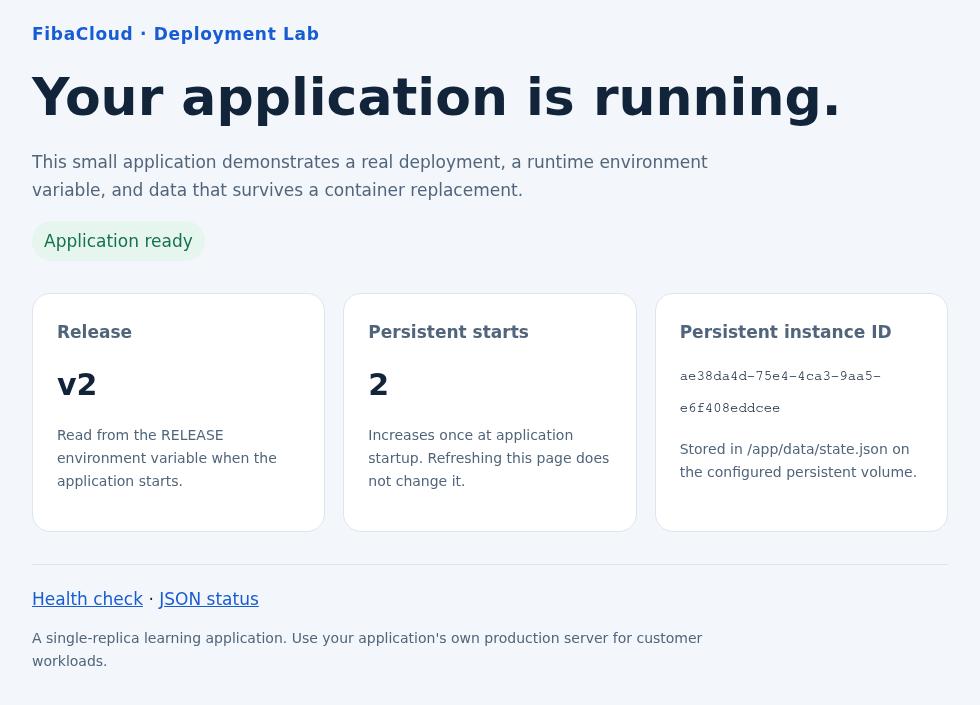
Bu örnek değişkenin çalışma anında okunmasını gösterir. Kendi uygulamanız ayarı derleme sırasında kullanıyorsa yeniden imaj üretmek gerekebilir. Gizli anahtarları Dockerfile’a, herkese açık depoya veya eğitim ekran görüntüsüne yazmayın.
Verinin konteyner değişiminden sonra kaldığını doğrulayın
Konteynerin kendi yazılabilir dosya sistemi, konteyner silinip yeniden oluşturulduğunda kaybolabilir. Uygulamanın korunması gereken dosyaları kalıcı bir volume’a yazılmalıdır. Burada uygulama kimliği ve başlatılma sayısı /app/data altında tutulur.
Bir önceki adımda ilk dağıtımdan önce eklediğiniz named volume, yeni konteynere aynı hedefte bağlanmalıdır. Sayfayı yenilemek sayacı artırmaz; sayı uygulama süreci başladığında güncellenir. Yeniden başlama veya dağıtım sırasında süreç birden fazla kez açılırsa artış birden büyük olabilir.
Testte tam uygulama kimliği ve bağlı named volume aynı kaldı. Okunabilirlik için tabloda kimliğin ilk sekiz karakteri gösteriliyor:
| Kontrol | İlk dağıtım | Yeniden dağıtım |
|---|---|---|
release |
v1 |
v2 |
| Kalıcı kimlik başlangıcı | ae38da4d |
ae38da4d |
start_count |
1 |
2 |
| Konteyner | İlk konteyner | Yeni konteyner; eskisi kaldırıldı |
| Tekrarlanan sayfa/sağlık istekleri | Sayaç değişmedi | Sayaç değişmedi |
Bu kontrol, verinin konteyner değişiminden sağ çıktığını gösterir. Sunucunun diski bozulursa aynı disk üzerindeki volume da etkilenir. Yanlışlıkla silme ve bozuk verinin üzerine yazma için ayrıca yedek ve geri dönüş planı gerekir.
Coolify ile uygulamanın yedeklerini ayrı alın
Coolify yedeği ile uygulama yedeği farklı şeyleri korur. Panelin projeleri ve ayarları geri geldiğinde uygulamanın dosyaları da otomatik olarak geri gelmiş olmaz.
| Korunacak parça | Ne içerir? | Nasıl değerlendirilir? |
|---|---|---|
| Coolify veritabanı yedeği | Yönetim panelinin proje, kaynak, ayar ve geçmiş gibi kayıtları. | Arayüzde yedek işleminin sonucunu kontrol edin ve dosyanın bağımsız kopyasını saklayın. |
| Kurulum sırları ve erişim bilgileri | /data/coolify/source/.env içindeki özgün APP_KEY ve senaryonuza uygun SSH anahtarları/yetkilendirmesi. |
Veritabanı dökümünün bunları içerdiğini varsaymayın. Erişimi kısıtlı, şifreli bir yedek konumunda koruyun. |
| Uygulama volume’u veya veritabanı | Uygulamanın kendi dosyaları ve kayıtları. | Uygulamaya uygun tutarlı bir yedek alın ve ayrı bir hedefe geri yükleyerek sınayın. |
Panel veritabanının yedeğini oluşturun
- Settings → Backup sayfasını açın.
- İlk kullanımda Configure Backup düğmesine basın.
- Frequency, Timezone ve saklama ayarlarını kontrol edin. Testte oluşturulan varsayılan plan
0 0 * * *veUTCidi; bu, her gün 00:00 UTC anlamına gelir. - Back Up Now ile bir yedek başlatın.
- Executions satırında Success durumunu bekleyin; ardından Download backup ile dosyayı sunucu dışına indirin.

Testte elle başlatılan yedek 31 Ekim 2026, 19:09:18 UTC’de başarılı oldu. İndirilen dosya 563.403 bayttı. Arayüzde Local görünmesi, dosyanın henüz yerel depolamada olduğunu belirtir; ayrı bir S3 hedefi yapılandırılmadı.
Aynı sunucuda panel veritabanını geri yükleyin
Bu işlem panel veritabanını yedek alındığı duruma döndürür. Testte aynı Coolify sürümü ve aynı sunucu kullanıldı; .env, özgün APP_KEY ve SSH dosyaları değişmedi. Yedeklerin şifreli kopyaları VPS dışında da saklandı.
Önce özel kurtarma dizinini hazırlayın. Yeni bir dizin kullanın; mevcut yedek dosyalarının üzerine yazmayın:
umask 077
install -d -m 0700 /root/coolify-recovery
İndirdiğiniz ve hash değerini doğruladığınız dökümü /root/coolify-recovery/instance.dmp yoluna yerleştirin. Ardından dosyanın okunabildiğini kontrol edin ve geri dönüş öncesi mevcut veritabanının ayrıca yedeğini alın:
docker exec -i coolify-db pg_restore --list \
  < /root/coolify-recovery/instance.dmp \
  > /root/coolify-recovery/instance.list

docker exec coolify-db pg_dump \
  --username=coolify --dbname=coolify --format=custom \
  > /root/coolify-recovery/before-restore.dmp
Her komutun başarıyla tamamlandığını kontrol ederek ilerleyin. Önce yalnız panel ve Redis konteynerlerini durdurun:
docker stop coolify coolify-redis
Ardından seçtiğiniz dökümü yükleyin. --clean mevcut panel veritabanı nesnelerini yedekteki durumla değiştirir:
docker exec -i coolify-db pg_restore \
  --clean --if-exists --exit-on-error --no-acl --no-owner \
  --username=coolify --dbname=coolify \
  < /root/coolify-recovery/instance.dmp
Geri yükleme hata vermeden tamamlandıysa aynı konteynerleri yeniden başlatın. Hata durumunda paneli kapalı tutup nedeni inceleyin:
docker start coolify-redis coolify
Panel sağlıklı duruma gelince yeni bir tarayıcı oturumuyla giriş yapın; projenizi ve uygulamanızı kontrol edin. Servers → localhost → Revalidate Connection ile sunucu bağlantısını da doğrulayın.
Testte yedekten sonra oluşturulan boş kontrol projesi geri yüklemeden sonra kayboldu; özgün proje ve uygulama geri geldi. Yeni oturumla giriş ve bağlantı doğrulaması başarılıydı. Uygulama, proxy ve PostgreSQL yeniden başlatılmadı; işlem öncesi, panel kapalıyken ve sonrasında uygulama v2, aynı kimlik ve start_count: 2 ile yanıt verdi. Bu sonuç aynı sunucudaki panel veritabanı geri dönüşünü doğrular.
Örnek uygulamanın volume’unu yedekleyip geri yükleyin
Bu bölüm, yalnız bu rehberdeki uygulamanın /app/data volume’unda bulunan state.json ve .state.lock dosyaları içindir. PostgreSQL veya MySQL gibi çalışan veritabanlarına aynı dosya kopyalama yöntemini uygulamayın; onların tutarlı yedek araçlarını kullanın.
Sunucuda docker ps listesinden bu uygulamanın konteynerini bulun. YOUR_APP_CONTAINER değerini onun adıyla değiştirin. Sonraki komutlar yalnız /app/data hedefine bağlı named volume’u seçer:
docker ps --format 'table {{.Names}}\t{{.Status}}'
FIBA_APP_CONTAINER='YOUR_APP_CONTAINER'
FIBA_APP_VOLUME="$(docker inspect --format '{{range .Mounts}}{{if and (eq .Type "volume") (eq .Destination "/app/data")}}{{.Name}}{{end}}{{end}}' "$FIBA_APP_CONTAINER")" || exit 1
test -n "$FIBA_APP_VOLUME" || exit 1
FIBA_APP_DATA="$(docker volume inspect --format '{{.Mountpoint}}' "$FIBA_APP_VOLUME")" || exit 1
test -d "$FIBA_APP_DATA" || exit 1
Uygulamayı durdurun ve volume’u kullanan çalışan konteyner kalmadığını doğrulayın. Mevcut bir app-volume.tgz dosyanız varsa önce onu farklı, özel bir konuma alın; ardından iki dosyanın yedeğini oluşturun:
umask 077
install -d -m 0700 /root/coolify-recovery
test ! -e /root/coolify-recovery/app-volume.tgz || exit 1
test ! -L /root/coolify-recovery/app-volume.tgz || exit 1
docker stop "$FIBA_APP_CONTAINER" || exit 1
FIBA_APP_WRITERS="$(docker ps -q --filter "volume=$FIBA_APP_VOLUME")" || exit 1
test -z "$FIBA_APP_WRITERS" || exit 1

tar --numeric-owner -C "$FIBA_APP_DATA" \
  -czf /root/coolify-recovery/app-volume.tgz \
  state.json .state.lock || exit 1
sha256sum /root/coolify-recovery/app-volume.tgz
Yedek komutu başarılıysa arşivin şifreli bir kopyasını VPS dışında saklayın. Doğrulama için bu kopyayı özel bir konumda çözüp elde ettiğiniz arşivin SHA-256 değerini ilk arşiv için kaydettiğiniz değerle karşılaştırın. Uygulamayı tekrar başlatabilirsiniz:
docker start "$FIBA_APP_CONTAINER"
Geri yükleme için güncel uygulama konteynerini ve volume’u yeniden seçin. Uygulamayı durdurup arşivi kontrol edin. Hash, ilk arşiv için kaydettiğiniz SHA-256 değeriyle eşleşmeli; arşiv yalnız state.json ve .state.lock adlı normal dosyaları içermeli:
docker stop "$FIBA_APP_CONTAINER" || exit 1
FIBA_APP_WRITERS="$(docker ps -q --filter "volume=$FIBA_APP_VOLUME")" || exit 1
test -z "$FIBA_APP_WRITERS" || exit 1
sha256sum /root/coolify-recovery/app-volume.tgz
tar -tvzf /root/coolify-recovery/app-volume.tgz
Bu kontroller tamamlandığında aynı iki dosyayı izinleri ve sahipliğiyle geri yükleyin:
tar --numeric-owner --same-owner --same-permissions \
  -xzf /root/coolify-recovery/app-volume.tgz \
  -C "$FIBA_APP_DATA"
Geri yükleme başarılı olduktan sonra docker start "$FIBA_APP_CONTAINER" ile uygulamayı başlatın; sağlıklı duruma gelmesini ve HTTPS üzerinden /api/status yanıtını kontrol edin.
Testte yedek alınırken kimlik ae38da4d… ve sayaç 2 idi. Veri, dönüşü ayırt etmek için kontrollü olarak farklı bir kimliğe ve 9001 görünen sayaca getirildi. Yedek geri yüklendiğinde özgün tam kimlik döndü ve uygulamanın yeni başlangıcı sayacı 3 yaptı. RELEASE=v2 değişmedi; bu değer volume dosyasından değil çalışma ayarından gelir. Tekrarlanan isteklerde sayaç 3 kaldı; UID/GID 10001:10001, dizin 0750 ve durum dosyası 0600 izinleri doğrulandı.
Yukarıdaki uygulama ekranı yeniden dağıtım aşamasındaki 2 sayacını gösterir. Geri yükleme sonrasındaki ölçüm 3 oldu. Bu ikinci test aynı sunucudaki durdurulmuş uygulama volume’unu kurtardı; kontrol paneli veritabanı ve diğer konteynerler değiştirilmedi.
Yedek dosyalarını yalnız aynı VPS üzerinde bırakmayın. Geri yükleme için dosyanın hangi Coolify sürümünden geldiğini de kaydedin. Yeni bir sunucuya geçişte özgün APP_KEY ve gerekli SSH erişimi önemlidir; yeni kurulumun bütün .env dosyasını düşünmeden eskisiyle değiştirmek, diğer servis parolalarını uyumsuz hale getirebilir.
Canlı sunucuyu yönetebilen anahtarlarla ikinci bir Coolify kontrol paneli başlatmak, iki panelin aynı kaynaklarda işlem yapmasına yol açabilir. Bu rehberin geri dönüş doğrulamasının kapsamı yukarıda açıkça belirtilmiştir. Tam sunucu taşıma için resmî instance restore akışını ayrı bir bakım çalışması olarak planlayın.
İlk dağıtımda sorun giderme
| Belirti | İlk kontrol |
|---|---|
| Yönetim paneli genel IP’deki 8000 portundan açılmıyor | Bu rehberin loopback ayarında beklenen davranıştır. SSH tünelini ve yerel tarayıcı adresini kontrol edin. |
| Alan adı farklı yere gidiyor veya sertifika alınamıyor | A ve varsa AAAA kayıtlarını, 80/443 erişimini ve aynı portları kullanan başka servisleri kontrol edin. |
| Dağıtım tamamlandı, fakat uygulama açılmıyor | Süreç günlüğünü, 0.0.0.0 dinleme adresini ve uygulamanın iç portunu karşılaştırın. |
| Uygulama sağlıksız görünüyor | Kontrolün uygulandığı yolu ve kullanılan komutun konteynerde bulunduğunu doğrulayın. Kontrolü kapatmak yerine başarısız yanıtın nedenini bulun. |
| Panel “Cannot connect to real-time service” gösteriyor | Panelin kaydedilmiş HTTPS URL’sini ve proxy üzerinden WebSocket bağlantısını kontrol edin; doğru alan adıyla yeniden açın. Bu kurulumda 6001/6002 portları doğrudan dışarı açılmaz. |
| Yeni ortam değişkeni görünmüyor | Build/runtime kapsamını ve ayarı uygulayan yeni dağıtımın tamamlandığını kontrol edin. |
| Veri yazılamıyor veya yeniden dağıtımda kayboluyor | Volume’un doğru hedefe bağlandığını, çalışan kullanıcının yazma iznini ve uygulamanın gerçekten o dizine yazdığını kontrol edin. |
Bu tablo ilk teşhis içindir; her belirti tek bir nedene bağlı değildir. Sorunu ayırırken en son başarısız dağıtımın günlüğünü kullanın ve parola/anahtar içerebilen çıktıları herkese açık destek mesajlarına eklemeyin.
Bundan sonra neyi takip etmelisiniz?
Bir sonraki uygulamadan önce alan adı, gerekli ortam değişkenleri, veri dizinleri ve sağlık kontrolünü yazılı hale getirin. Güncelleme öncesinde sürüm notlarını ve yedeklerinizi kontrol edin; güncellemeden sonra uygulama yanıtını, sağlık durumunu ve veri erişimini tekrar doğrulayın.
Otomasyon uygulaması kurmak isterseniz n8n, Docker Compose ve HTTPS rehberimiz ayrı bir örnek sunar. O makale kendi Compose düzenini kullanır; buradaki Dockerfile alanına aynen yapıştırılacak bir Coolify şablonu değildir.
Sık sorulan sorular
Coolify ücretsiz mi?
Kendi sunucunuza kurulan Coolify sürümünü ücretsiz kullanabilirsiniz. VPS, alan adı, depolama ve dış hizmetlerin maliyeti ayrıca değerlendirilir. Yönetilen Coolify Cloud farklı bir hizmettir. Bir sağlayıcının güncel planını seçerken yazılım ile altyapı maliyetini ayrı okuyun.
Bu rehber için Git hesabı gerekir mi?
Hayır. Örnek, Dockerfile’ın doğrudan Coolify’ye girildiği yolu kullanır. Depodan otomatik dağıtım bu rehberde yapılandırılmaz.
Mevcut cPanel veya Plesk sunucusuna kurabilir miyim?
Bu rehber temiz ve ayrı bir VPS içindir. Mevcut panelin web servisleri, portları ve Docker ayarlarıyla uyumluluğu ayrıca incelenmeden aynı sunucuda bu adımları uygulamayın.
Kalıcı volume yedek yerine geçer mi?
Hayır. Volume, veriyi konteyner ömründen ayırır. Sunucu kaybına veya yanlışlıkla silmeye karşı ayrı kopya ve doğrulanmış geri dönüş gerekir.
Coolify kullanınca Docker bilmek gereksiz olur mu?
Arayüz günlük işlemleri kolaylaştırır; ancak uygulamanın portu, kalıcı dizini, derleme gereksinimi ve logları yine size aittir. Bu dört bilgiyi bilmek, ilk dağıtım sorunlarını ayırmayı kolaylaştırır.
Bir yanıt yazın