
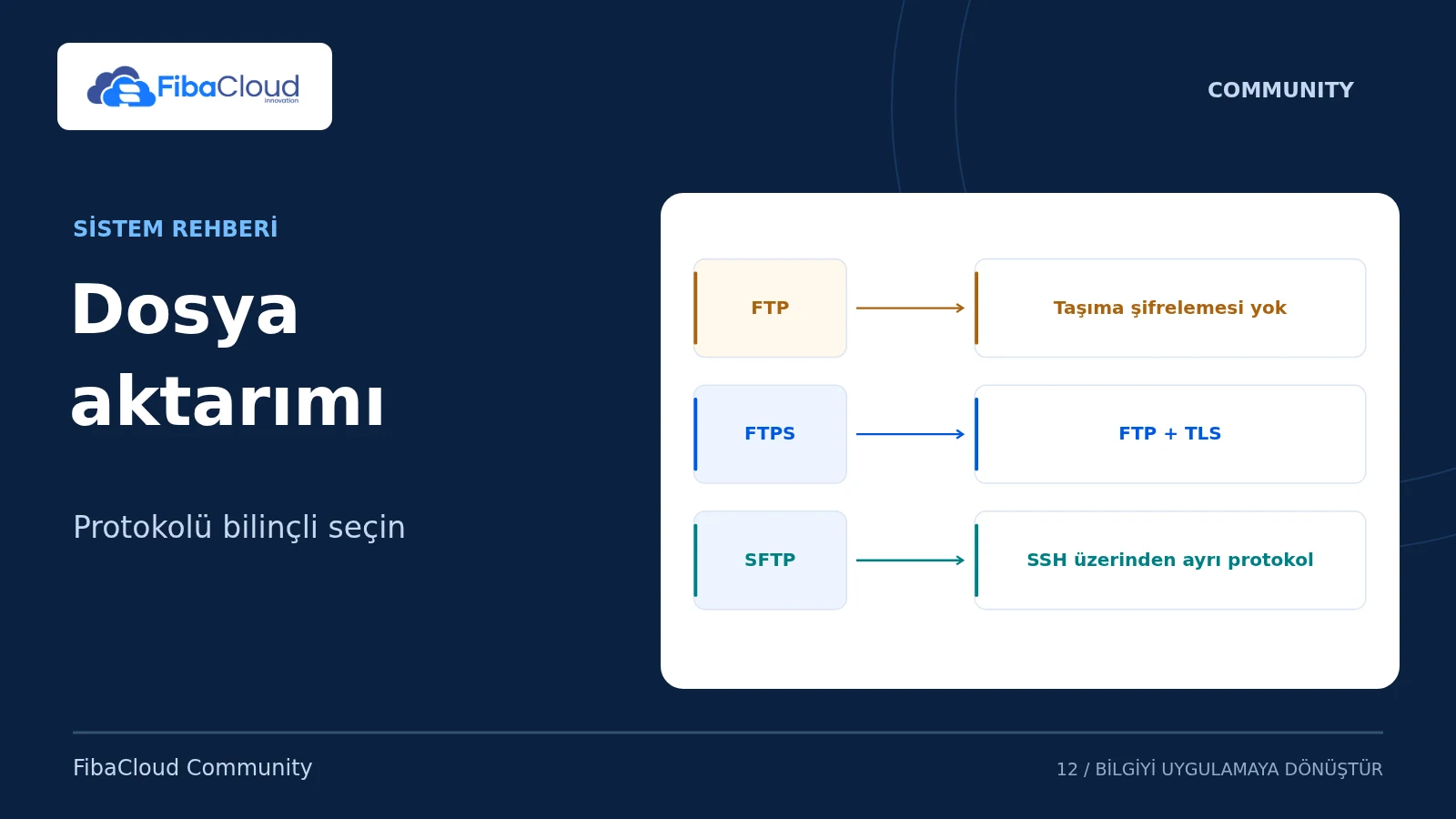
Dosya aktarımında protokol seçimi önemlidir: standart FTP, kullanıcı parolasını ve dosya verisini şifrelemez. Güvenli aktarım için sunucunuzun desteklediği SFTP veya TLS’nin zorunlu olduğu FTPS yolunu kullanın. SFTP, SSH üzerinden çalışan ayrı bir protokoldür; FTPS ise FTP’ye TLS koruması ekler.
Hesap ve bağlantı bilgilerini hazırlayın
Bu rehber, önceden oluşturulmuş ve kullanmaya yetkili olduğunuz bir SFTP veya FTPS hesabıyla istemciden dosya yükleme ve indirme içindir. Sunucu kurulumunu veya genel erişim politikasını değiştirmez. Yeni bir bulut sunucusunda hazır FTP hizmeti veya panel hesabı olduğunu varsaymayın.
Yöneticinizden protokolü, sunucu adını, portu, kullanıcı adını, izinli hedef dizini ve kimlik doğrulama yöntemini alın. SFTP için SSH sunucusunun parmak izini; FTPS için beklenen alan adı ve güvenilir sertifika bilgisini doğrulayın. Göreve özel, yalnız gereken dizine erişen hesap kullanın; dosya aktarımı için root hesabı gerekmemelidir.
Aktarım öncesinde mevcut site dosyalarının yedeğini alın. Önce boş bir test dizininde küçük bir dosyayla deneyin. Kota, boş alan ve dosya boyutu sınırlarını kontrol edin.
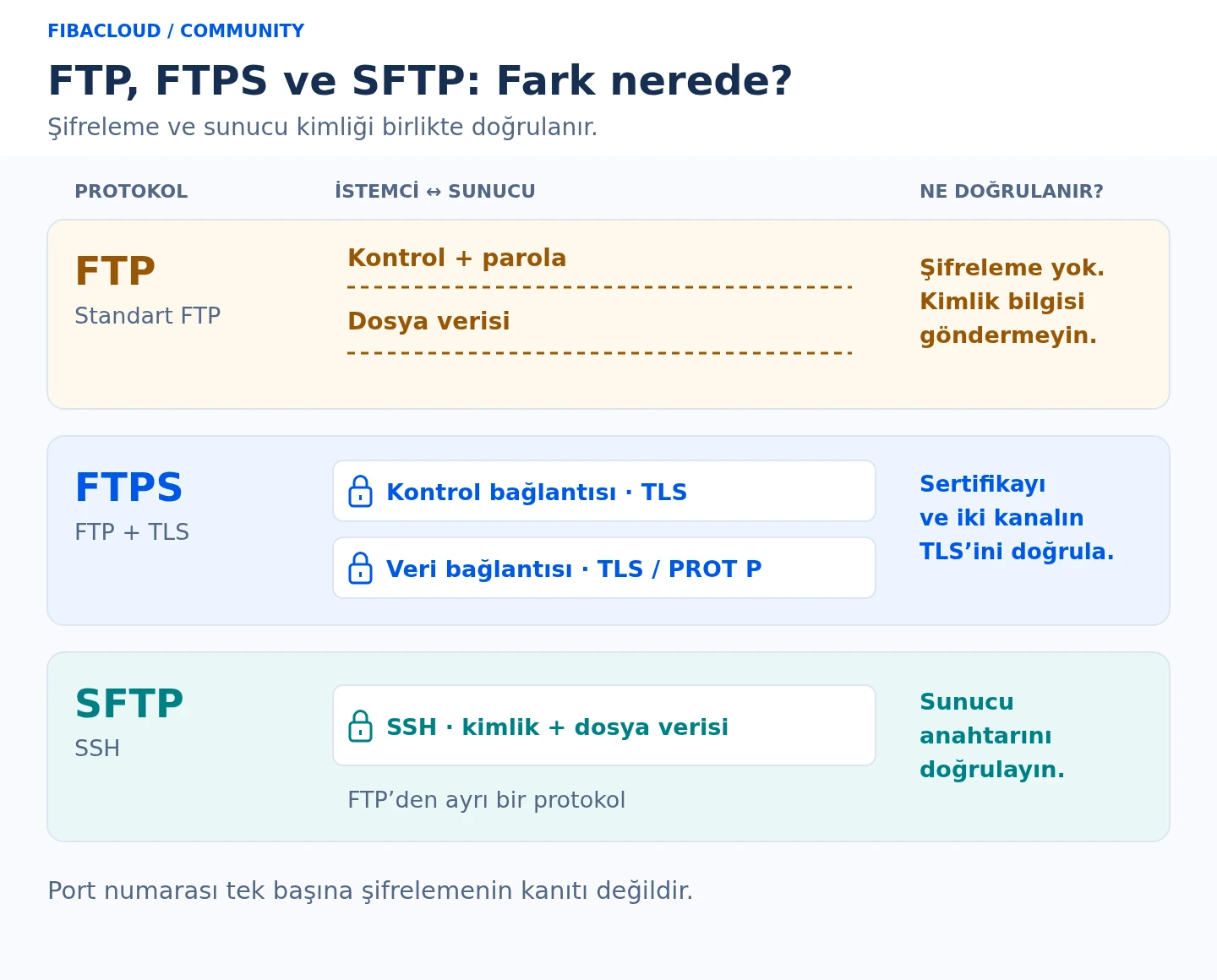
Görselin metin açıklaması
- Standart FTP’de parola ve dosya verisi açık aktarılır; kimlik bilgisi göndermeyin.
- FTPS’de kontrol kanalına TLS zorunluluğu getirin ve veri kanalı için özel korumayı (PROT P) doğrulayın.
- SFTP’de SSH sunucusunun parmak izini güvenilir kanaldan karşılaştırın.
- Sunucu kimliği, hesap ve hedef dizin doğrulanmadan aktarım yapmayın. Port tek başına güvenlik kanıtı değildir.
FTP, FTPS ve SFTP farkı
| Protokol | Taşıma koruması | Sunucu kimliği | Dikkat edilecek nokta |
|---|---|---|---|
| FTP | Standart FTP’de yok | TLS/SSH doğrulaması yok | Parola veya özel veri göndermeyin. |
| FTPS | Kontrol ve veri bağlantısında TLS gerekir | Sertifika ve alan adı | Şifrelenmemiş bağlantıya geri düşmeyin; veri kanalı da korunmalı. |
| SFTP | SSH taşıması | SSH sunucu anahtarı | İlk parmak izini güvenilir kanaldan karşılaştırın. |
SFTP çoğunlukla SSH portunu kullanır. Explicit FTPS çoğunlukla FTP kontrol portunda başlar; veri aktarımı için ek bağlantı açar. Port numarası tek başına şifreleme kanıtı değildir. Yöneticinizin bildirdiği protokol ve portu kullanın.
FileZilla ile SFTP bağlantısı
FileZilla Client’ı resmî kaynaktan edinin. Dosya → Site Yöneticisi bölümünde yeni bir kayıt oluşturun:
- Protokol olarak SFTP — SSH File Transfer Protocol seçin.
- Doğrulanmış sunucu adını, portu ve size ayrılan kullanıcıyı yazın.
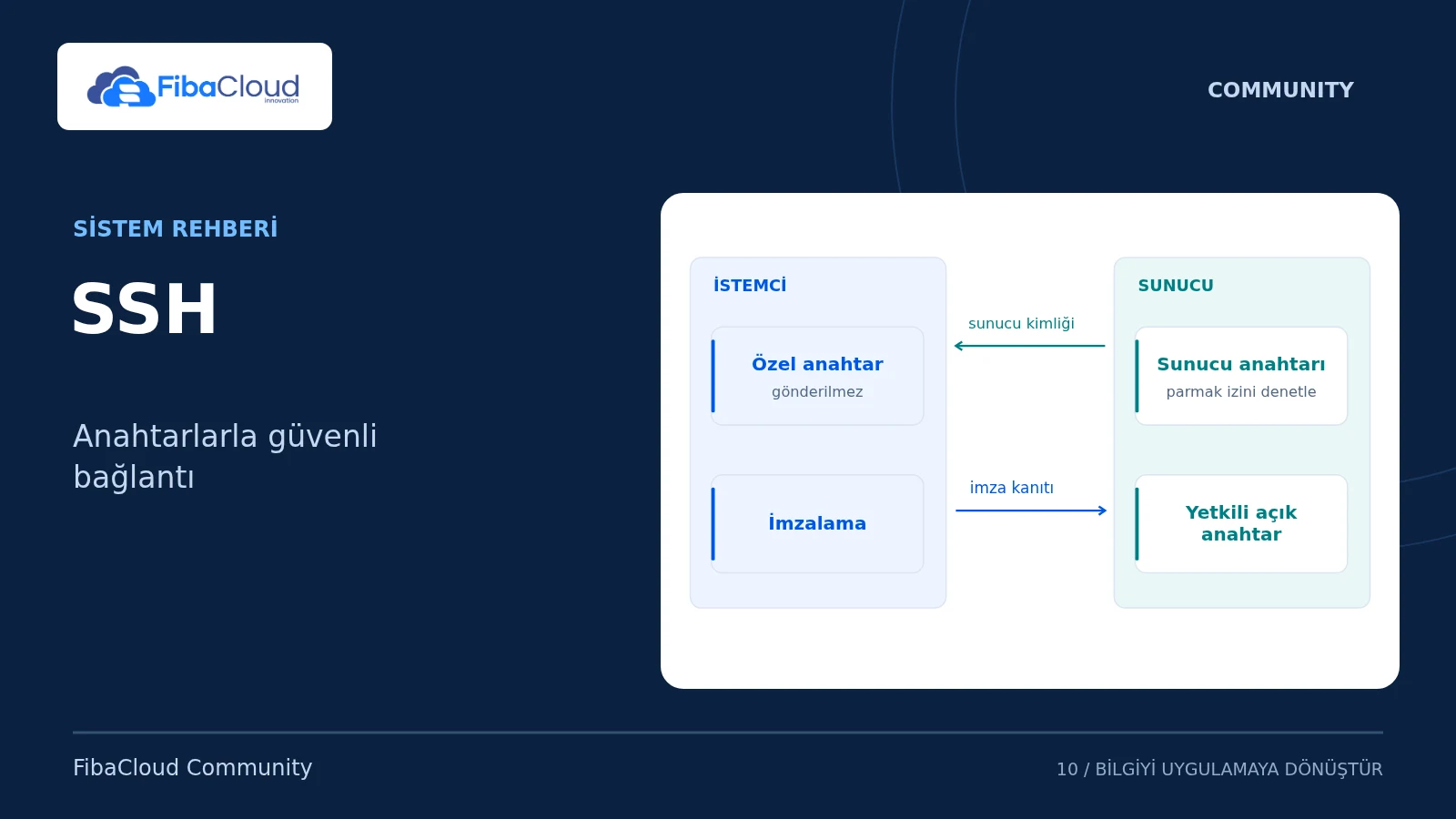
- Sunucunuzun kabul ettiği parola veya anahtar yöntemini seçin. Özel anahtar kullanıyorsanız dosya kendi cihazınızda kalır.
- İlk bağlantıda sunucu anahtarının türünü ve parmak izini güvenilir konsol/yönetici bilgisiyle karşılaştırın. Eşleşmeden kabul etmeyin.
- Sağ taraftaki uzak dizinin gerçekten size ayrılan hedef olduğunu kontrol edin; benzer adlı başka bir site dizinine yüklemeyin.
Bir sertifika uyarısı ile SSH parmak izi uyarısı aynı şey değildir. SFTP bağlantısında TLS sertifikası beklemek, FTPS bağlantısında SSH anahtarı aramak protokolleri karıştırır.
Sunucu FTPS kullanıyorsa
Site Yöneticisi’nde FTP — File Transfer Protocol seçin ve şifreleme ayarını Require explicit FTP over TLS olarak belirleyin; yalnız sunucunun bu yöntemi desteklediği doğrulandıysa kullanın. Sunucunuz farklı bir FTPS modu gerektiriyorsa yöneticinin o moda ait port ve istemci yönergesini izleyin.
Sertifikanın sunucu adıyla eşleştiğini, süresinin geçmediğini ve güvenilir zincirle doğrulandığını kontrol edin. Bilinmeyen veya yanlış alan adına ait sertifikayı kalıcı istisna ekleyerek geçmeyin. Kontrol bağlantısının TLS kullanması tek başına yetmez: dosya verisi için de TLS gerekir. FTPS’de PROT P, veri bağlantısı için özel koruma ister. İstemci günlüğünde korunan veri bağlantısının kurulduğunu kontrol edin.
Dizin listesi geliyor fakat aktarım duruyorsa pasif veri portlarının sunucu/ağ tarafındaki kapsamını yöneticinizle inceleyin. Çözüm olarak TLS’yi kapatmayın veya güvenlik duvarında tüm portları açmayın.
Küçük dosyayla aktarımı doğrulayın
Linux/macOS terminalindeki OpenSSH sftp istemcisi için aşağıdaki örnekte sunucu anahtarının daha önce doğrulandığı varsayılır. Boş bir yerel çalışma dizininde, aynı adlı dosya olmadığını kontrol ederek test dosyası oluşturun:
Bir yanıt yazın